

ড্যাশবোর্ড পরিচিতি: Seller Center-এ কী কোথায়
Seller Center dashboard tour
লগইনের পর প্রথম পাতা কীভাবে পড়বেন: বাম মেনু, সংখ্যার কার্ড, দ্রুত কাজের বোতাম, যাচাইয়ের অবস্থা, নোটিফিকেশন, মোবাইলে মেনু আর বার্তা — ছবিতে নম্বর দিয়ে দেখানো।
সর্বশেষ মিলিয়ে দেখা হয়েছে: ১ অক্টোবর ২০২৬
Read this guide in Englishএই গাইডে যা আছে
Overview পাতা একনজরে
লগইন করলেই Overview খোলে। এই পাতায় কিছু জমা দিতে হয় না — এটি শুধু দেখায় আপনার অ্যাকাউন্ট এখন কোন অবস্থায় আছে, আর পরের কাজটা কী।
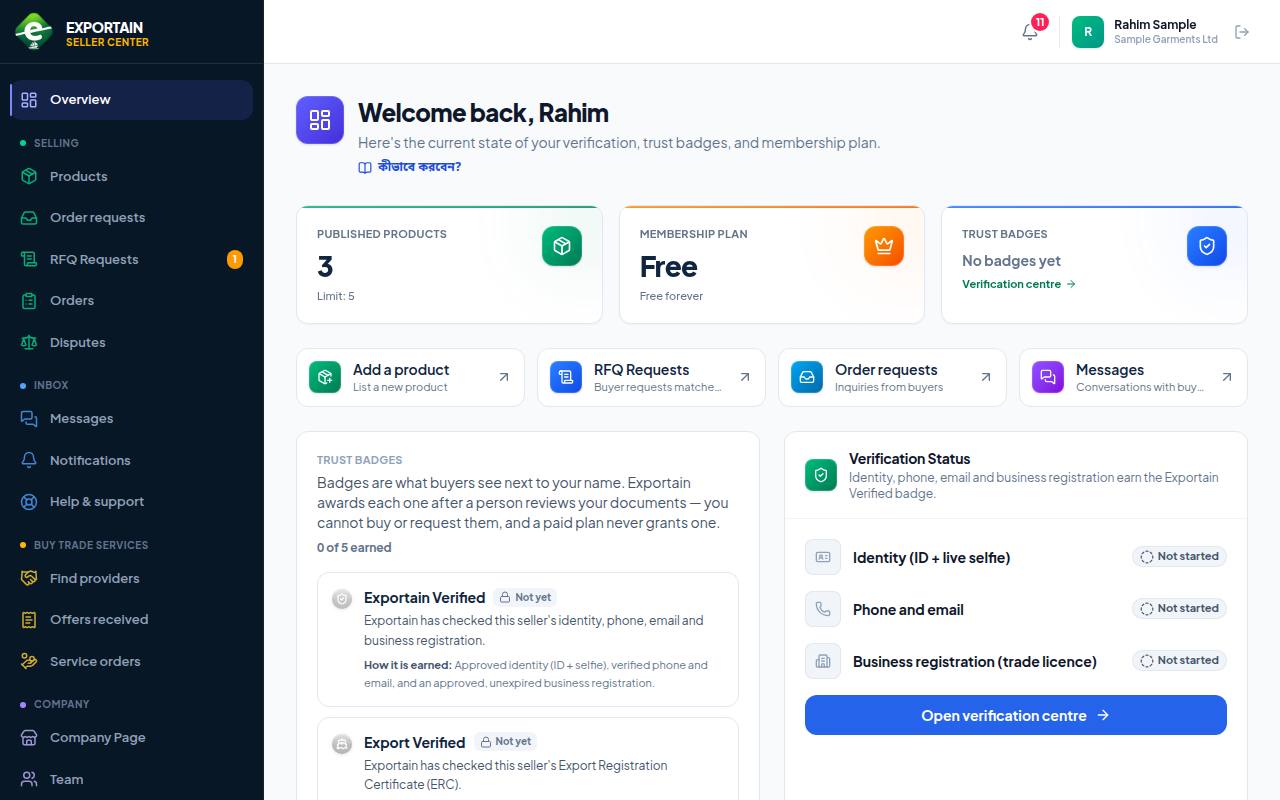
- ১. বাম মেনু — সব কাজ ভাগ করে সাজানো: Selling (পণ্য, অর্ডার রিকোয়েস্ট, RFQ, অর্ডার, বিরোধ), Inbox (বার্তা, নোটিফিকেশন, সাপোর্ট), Buy trade services (সার্ভিস কোম্পানি) আর Company (কোম্পানি পেজ, টিম, যাচাই, প্ল্যান, সেটিংস)। RFQ Requests-এর পাশে কমলা সংখ্যা মানে এতগুলো RFQ আপনার উত্তরের অপেক্ষায়।
- ২. সংখ্যার কার্ড — Published products-এ কতটি পণ্য এখন প্রকাশিত আর প্ল্যানে সীমা কত (যেমন Limit: 5)। পাশের দুটি কার্ডে আপনার প্ল্যান ও ট্রাস্ট ব্যাজ।
- ৩. দ্রুত কাজের বোতাম — Add a product, RFQ Requests, Order requests, Messages: যে কাজ সবচেয়ে বেশি করবেন, এক ক্লিকে।
- ৪. Verification Status — পরিচয়, ফোন-ইমেইল আর ট্রেড লাইসেন্সের প্রতিটি ধাপ কোন অবস্থায় আছে (যেমন Not started)। বাকি কাজ সারতে Open verification centre চাপুন।
- ৫. ঘণ্টা আইকন — লাল সংখ্যা মানে এতগুলো নতুন নোটিফিকেশন। চাপলে সাম্প্রতিকগুলো দেখায়; পুরো তালিকা মেনুর Notifications-এ।
- ৬. ডানদিকের ওপরে আপনার নাম ও কোম্পানি, পাশে Sign out বোতাম। অন্যের কম্পিউটার বা ফোন ব্যবহার করলে কাজ শেষে অবশ্যই সাইন আউট করুন।
- মেনুর একদম নিচে ট্রাস্ট ব্যাজ কার্ড (যে ব্যাজ পেয়েছেন) আর Need help? কার্ড (সাপোর্টের ইমেইল ও হোয়াটসঅ্যাপ নম্বর)।
- প্রায় প্রতিটি পাতার শিরোনামের নিচে কীভাবে করবেন? লিংক — চাপলে সেই কাজের বাংলা গাইড খোলে। মেনুর সাহায্য / Guides দিয়ে সব গাইড একসাথে পাবেন।
- বড় পর্দায় মেনুর নিচের ছোট তীর চেপে মেনু সরু করা যায়; তখন শুধু আইকন দেখায়।
মোবাইলে Seller Center
ফোনে বাম মেনু লুকানো থাকে, যাতে লেখা পড়ার জায়গা বেশি পাওয়া যায়। সব কাজ ফোন থেকেও করা যায়।
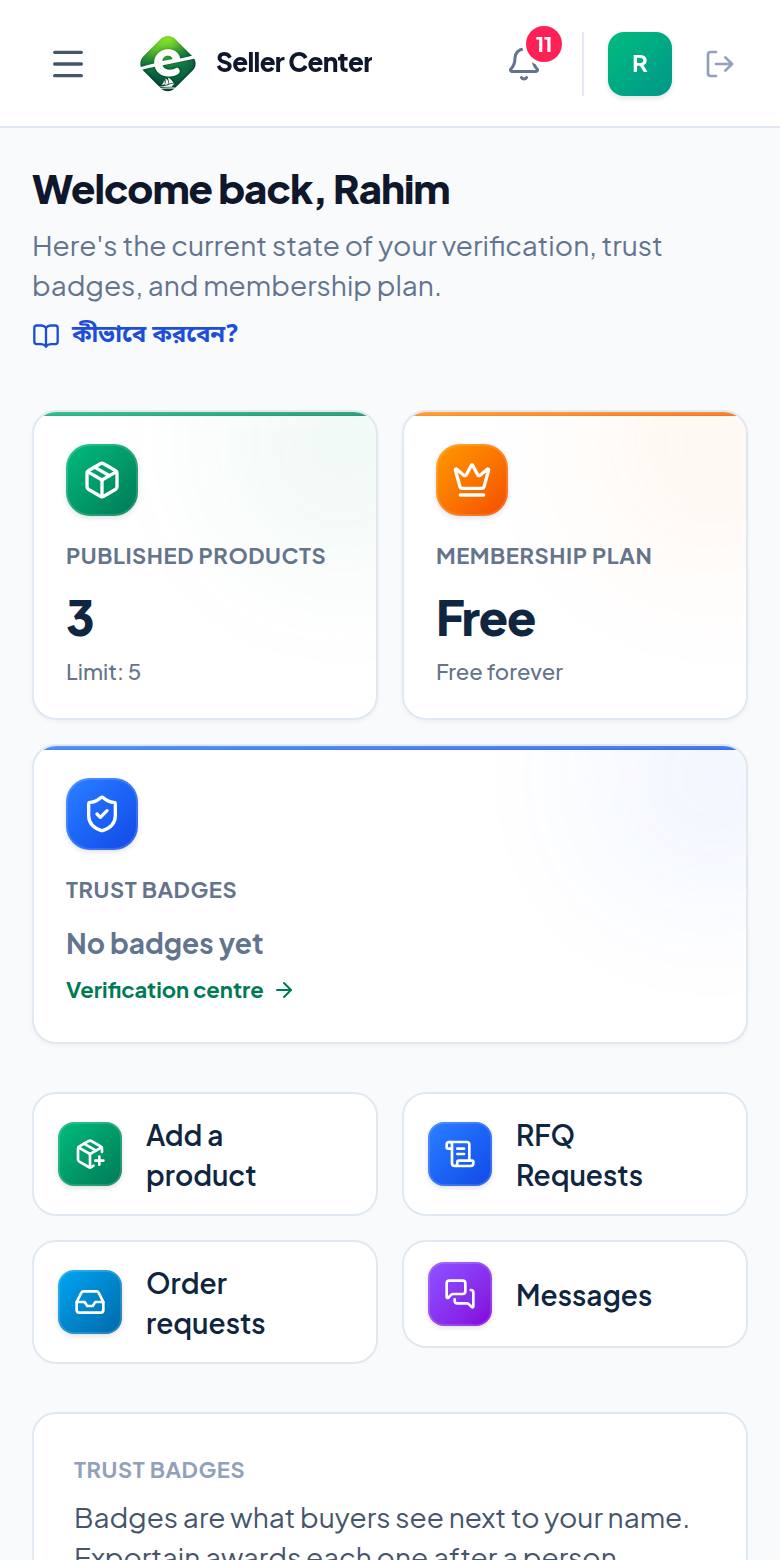
- ১. তিন দাগের বোতাম (Open menu) — চাপলে পুরো মেনু খোলে।
- ২. ঘণ্টা আইকন — ডেস্কটপের মতোই নতুন নোটিফিকেশন।
- ৩. সংখ্যার কার্ডগুলো ফোনে একটির নিচে আরেকটি থাকে; বাকি অংশ দেখতে নিচে স্ক্রল করুন।
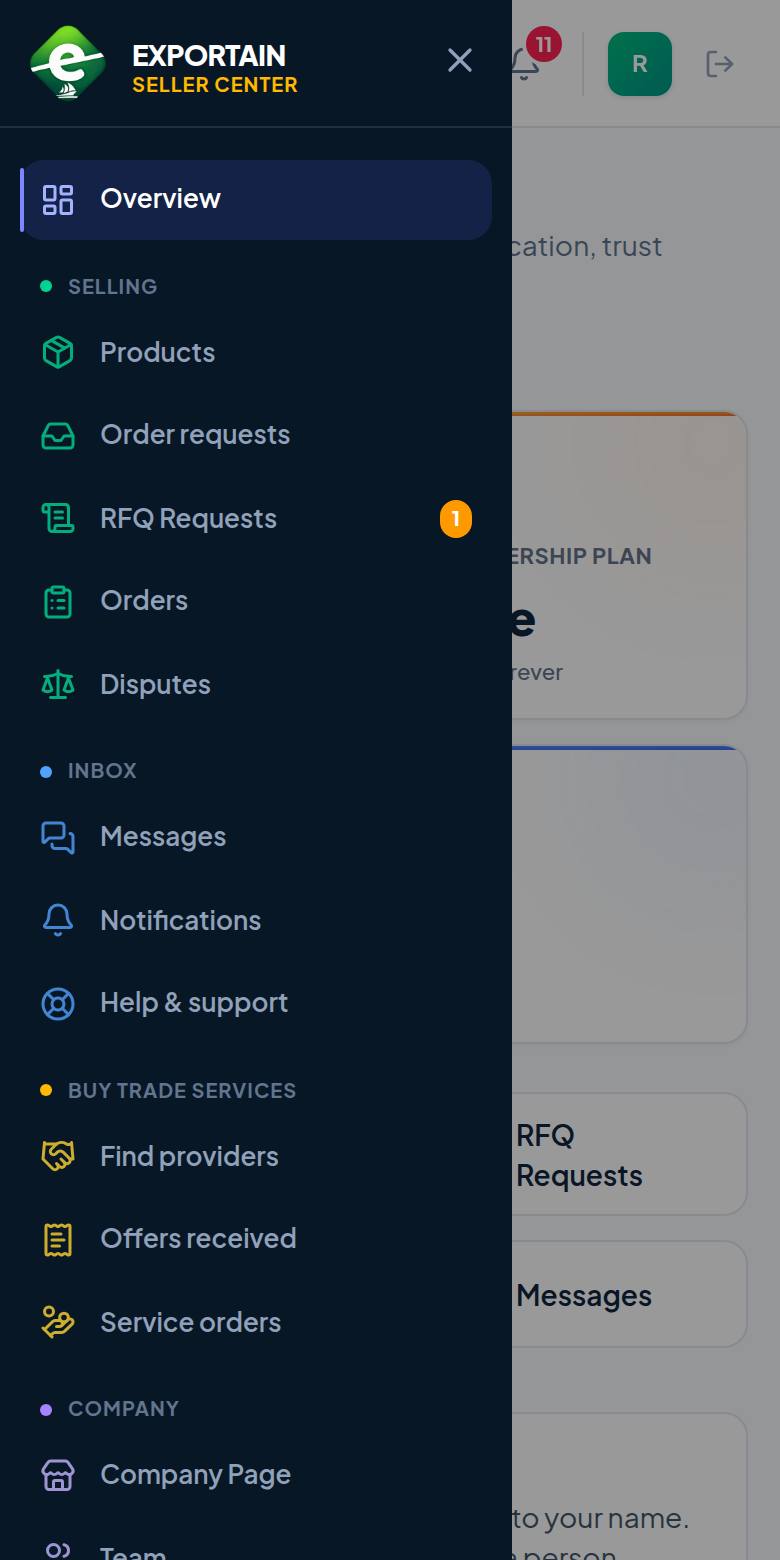
- ১. Products — পণ্যের তালিকা, নতুন পণ্য যোগ।
- ২. RFQ Requests — আপনার সঙ্গে মেলা ক্রেতার RFQ; পাশের সংখ্যা মানে উত্তরের অপেক্ষায়।
- ৩. Messages — ক্রেতার সঙ্গে চ্যাট।
- ৪. কাজ শেষে ✕ (Close menu) চাপুন, বা মেনুর বাইরে কোথাও চাপুন।
বার্তা: ক্রেতার সঙ্গে কথা
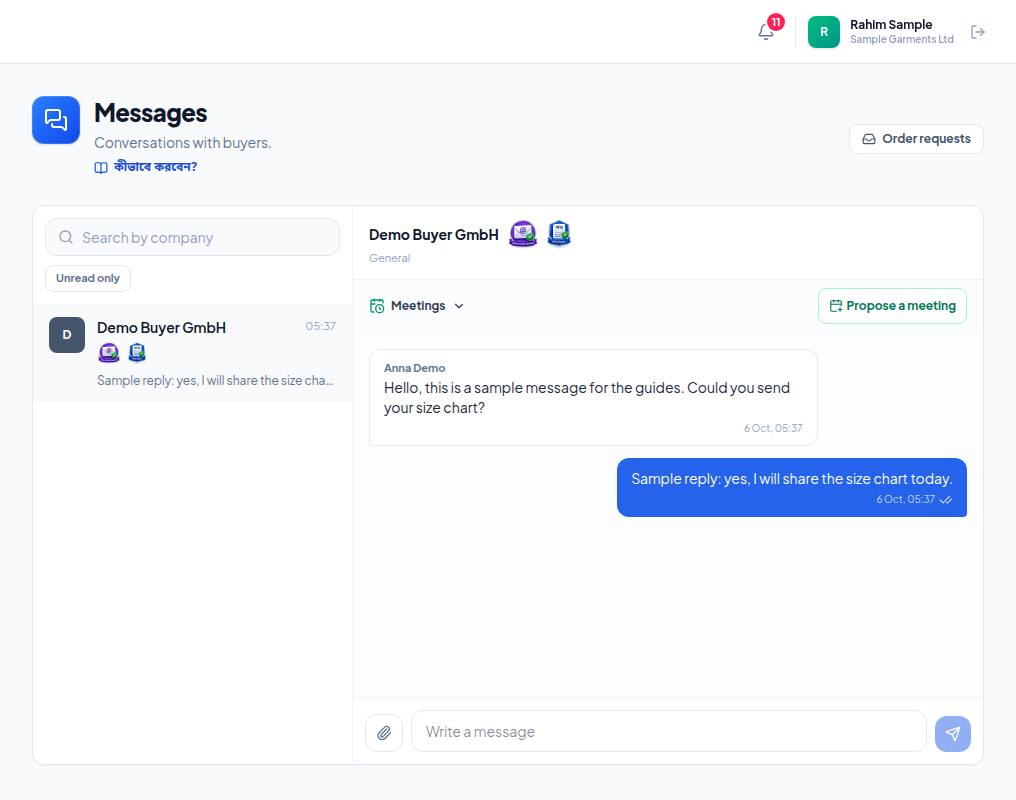
- ১. Search by company — ক্রেতার কোম্পানির নাম লিখে কথোপকথন খুঁজুন।
- ২. Unread only — শুধু না-পড়া কথোপকথন দেখতে।
- ৩. নিচের ঘরে উত্তর লিখে পাঠান। পাঠানোর পর ২ মিনিট পর্যন্ত নিজের বার্তা বদলানো যায়; মোছা যায় না।
মিটিংয়ের প্রস্তাব, কোন লিংক দেওয়া যায় আর টিক চিহ্নের মানে: বার্তা ও মিটিং।
সাধারণ প্রশ্ন (FAQ)
মেনুতে Help & support দেখছি না কেন?
সাপোর্ট টিকিট চালু না থাকলে এই মেনু লুকানো থাকে। তখন support@exportain.com-এ লিখুন বা হোয়াটসঅ্যাপে মেসেজ দিন।
Company Page আর Team মেনু দেখছি না।
এ দুটি শুধু মালিক ও অ্যাডমিনের জন্য। আপনি টিম সদস্য হলে মালিককে বলুন।