

কোম্পানি পেজ ও প্রোফাইল
Company page and profile
লোগো, কভার ছবি, থিম, কারখানার ছবি, ঠিকানা ও কী বিক্রি করেন — ক্রেতারা যা আপনার পাবলিক পেজে দেখেন।
সর্বশেষ মিলিয়ে দেখা হয়েছে: ১ অক্টোবর ২০২৬
Read this guide in Englishএই গাইডে যা আছে
কে বদলাতে পারে
- Company Page মেনু শুধু মালিক ও অ্যাডমিন দেখেন।
- Branding (লোগো, কভার) ও Storefront theme — শুধু মালিক।
- Facility photos ও Company details — মালিক বা অ্যাডমিন।
এই পাতার সবকিছু exportain.com-এ আপনার পাবলিক স্টোরফ্রন্টে ক্রেতারা দেখেন।
লোগো, কভার ও থিম
- Company Page খুলুন।
- Branding অংশে Company logo আপলোড করুন — স্টোরফ্রন্ট, পণ্যের কার্ড ও সার্চে দেখায়।
- Cover image দিন — স্টোরফ্রন্টের ওপরে চওড়া ব্যানার; আড়াআড়ি (landscape) ছবি ভালো।
- Storefront theme থেকে পাঁচটি রঙের মধ্যে একটি বাছুন।
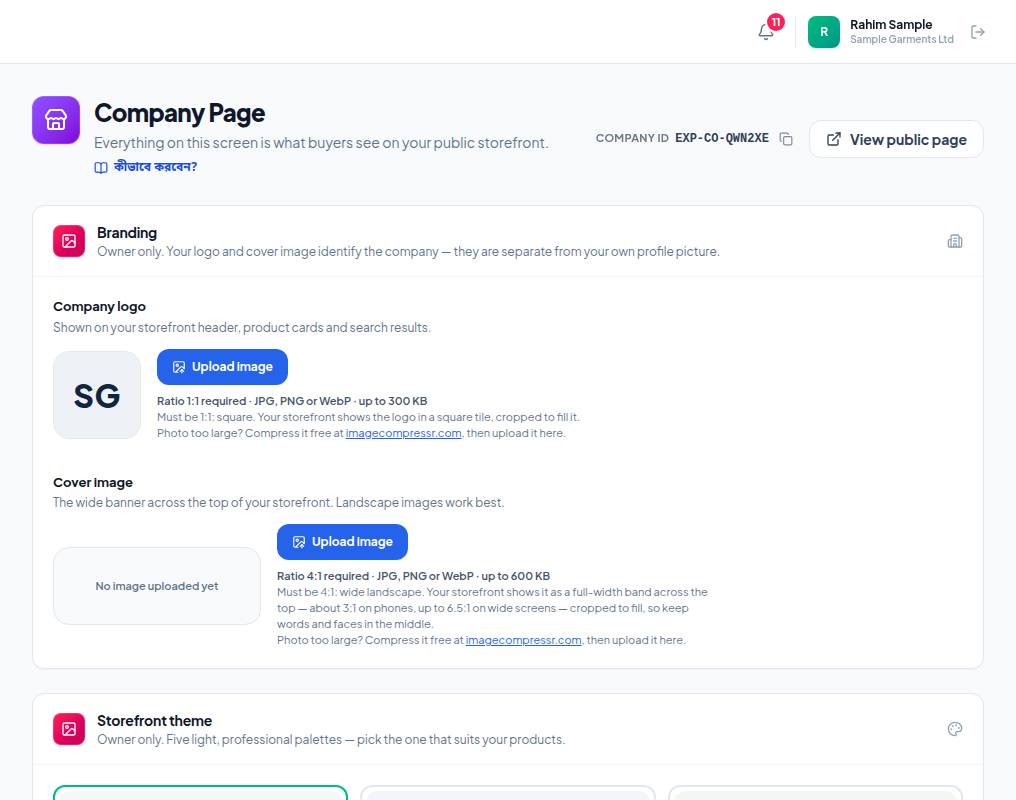
যা দেখবেন: Company Page-এর ওপরের অংশ: লোগো, কভার ছবি, পাবলিক পেজ দেখার বোতাম ও থিম
- ১. Company logo — বর্গাকার (১:১) ছবি, JPG/PNG/WebP, ৩০০ KB পর্যন্ত। স্টোরফ্রন্ট, পণ্যের কার্ড আর সার্চে এটিই দেখায়।
- ২. Cover image — চওড়া (৪:১) ব্যানার, ৬০০ KB পর্যন্ত। মুখ বা লেখা ছবির মাঝখানে রাখুন, কারণ ফোনে দুই পাশ কেটে যায়।
- ৩. View public page — ক্রেতারা আপনার পাতা কেমন দেখেন, নতুন ট্যাবে খুলে মিলিয়ে নিন। পাশে আপনার Company ID।
- ৪. Storefront theme — পাঁচটি হালকা রঙের থিম; আপনার পণ্যের সঙ্গে মানানসই একটি বাছুন।
ঠিকানা, প্রতিষ্ঠার বছর ও কী বিক্রি করেন
- Company details অংশে Street address, Country, City দিন।
- Year established (ঐচ্ছিক) — পণ্যের কার্ডে "Est. year" হিসেবে দেখায়।
- What you sell → Choose categories থেকে আপনার পণ্যের ক্যাটাগরি বাছুন।
- Certifications — one per line ঘরে প্রতিটি সার্টিফিকেট আলাদা লাইনে লিখুন (যেমন ISO 9001:2015)।
- সেভ করুন।
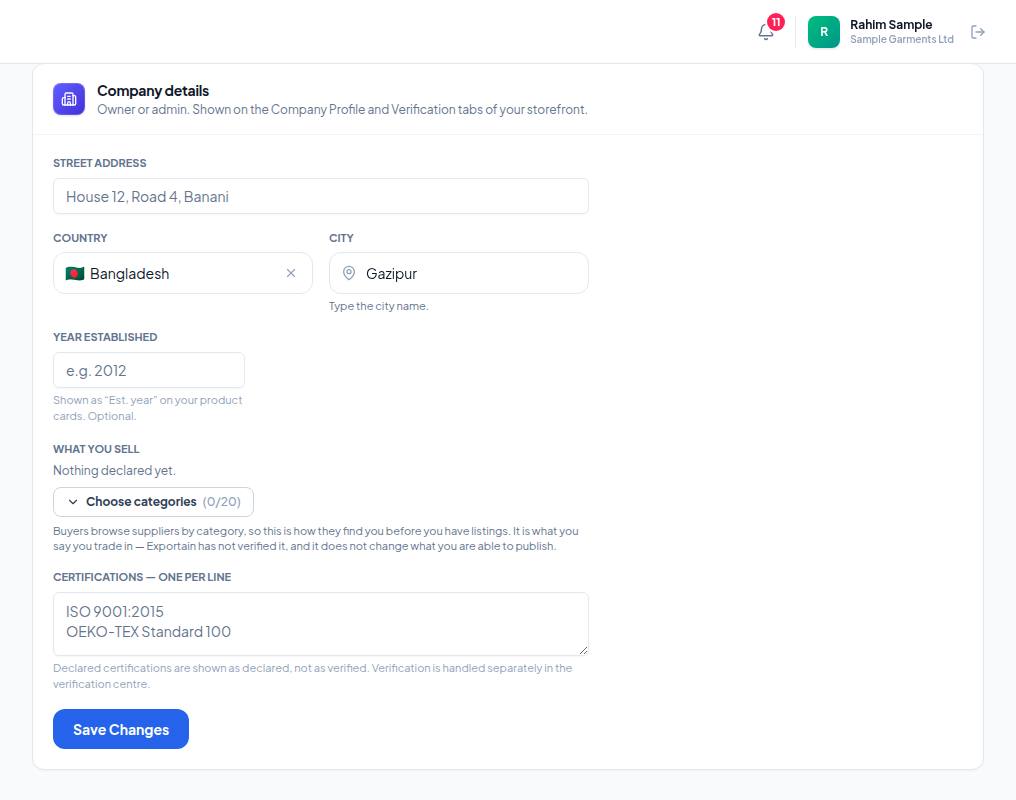
যা দেখবেন: Company Page-এর Company details অংশ: ঠিকানা, ক্যাটাগরি, সার্টিফিকেশন ও সেভ বোতাম
- ১. Street address — অফিস বা কারখানার পূর্ণ ঠিকানা। তারপর দেশ, শহর ও প্রতিষ্ঠার বছর।
- ২. What you sell → Choose categories — যে যে ক্যাটাগরিতে বিক্রি করেন (সর্বোচ্চ ২০টি)। ক্রেতারা ক্যাটাগরি ধরে সাপ্লায়ার খোঁজেন, তাই লিস্টিং না থাকলেও এভাবেই আপনাকে পান।
- ৩. Certifications — one per line — প্রতি লাইনে একটি সার্টিফিকেট। এগুলো আপনার ঘোষণা হিসেবেই দেখায়; যাচাই করা সার্টিফিকেট যোগ হয় Verification কেন্দ্রে।
- ৪. শেষে Save Changes চাপুন; না চাপলে কিছুই সেভ হয় না।
কারখানা/অফিসের ছবি (গ্যালারি)
Facility photos অংশে কারখানা, গুদাম বা অফিসের ছবি দিন; প্রতিটি ছবির ক্যাপশন আগে লিখে তারপর Add a photo চাপুন। এগুলো স্টোরফ্রন্টের গ্যালারিতে দেখায়।
ব্যবসার ধরন
Settings → Business type থেকে Manufacturer, Trading company বা Manufacturer and trading company বাছুন। এটি আপনার নিজের ঘোষণা; ক্রেতারা একে যাচাইকৃত তথ্য হিসেবে দেখেন না। শুধু মালিক বা অ্যাডমিন বদলাতে পারেন।