

পণ্য যোগ করা ও প্রকাশ করা
Add and publish a product
ক্যাটাগরি ও পণ্যের ধরন বাছাই, শিরোনাম-বিবরণ, MOQ, দাম, ছবি, ইউটিউব ভিডিও লিংক, খসড়া রাখা ও প্রকাশ।
সর্বশেষ মিলিয়ে দেখা হয়েছে: ১ অক্টোবর ২০২৬
Read this guide in Englishএই গাইডে যা আছে
শুরুর আগে
- আপনার অ্যাকাউন্ট কোনো কোম্পানির সঙ্গে যুক্ত থাকতে হবে। না থাকলে Add Product বোতাম ধূসর থাকে এবং লেখা থাকে Waiting for your company to add you।
- টিম সদস্য হলে Add Products অনুমতি লাগে (সম্পাদনার জন্য Edit Products)।
- প্ল্যান অনুযায়ী কতগুলো পণ্য প্রকাশিত রাখা যায়: Free ৫টি, Gold ৩০টি, Platinum ৬০টি। Products পাতার ওপরে লেখা থাকে কতটি ব্যবহার হয়েছে (যেমন 3 of 5 published listings used.)।
- হাতের কাছে রাখুন: পণ্যের পরিষ্কার ছবি, MOQ, লিড টাইম, দামের তালিকা, HS কোড (জানা থাকলে)।
ধাপ ১: পণ্যের ধরন বাছাই
- Products → Add Product চাপুন।
- Category → Subcategory → Product type বাছুন।
- পণ্যের ধরন বাছলে বাকি ফর্ম খুলবে। ফর্মে শুধু সেই তথ্যগুলো চাওয়া হয়, যা ওই ধরনের পণ্যে ক্রেতারা তুলনা করেন।
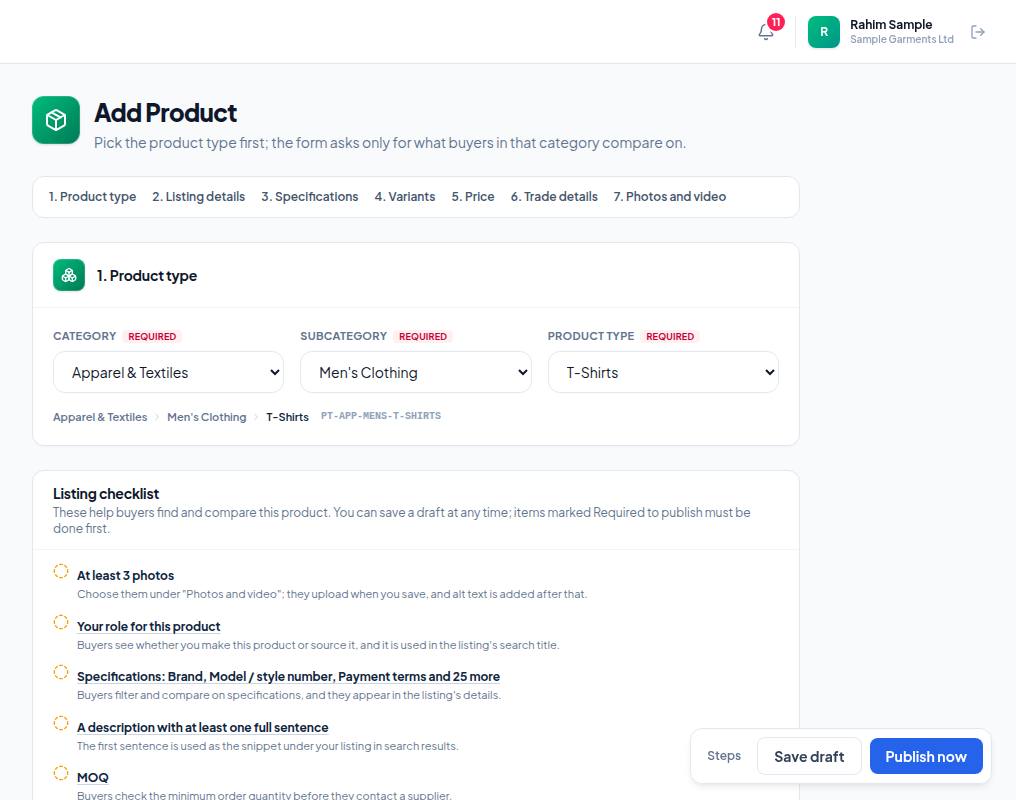
যা দেখবেন: Add Product ফর্মের ওপরের অংশ: সাতটি ধাপের তালিকা, পণ্যের ধরন, লিস্টিং চেকলিস্ট ও সেভ-প্রকাশের বোতাম
- ১. Category — বড় ক্যাটাগরি (যেমন Apparel & Textiles); তার পাশে Subcategory। ওপরের সারিতে ফর্মের সাতটি ধাপ — যেকোনোটিতে চাপলে সেখানে চলে যাবেন।
- ২. Product type — একদম নির্দিষ্ট ধরন (যেমন T-Shirts)। এটি বাছলেই বাকি ফর্ম খোলে।
- ৩. Listing checklist — প্রকাশের আগে কী কী বাকি, তালিকা করে দেখায়। Required to publish লেখা জিনিসগুলো ছাড়া পণ্য প্রকাশ হবে না।
- ৪. Save draft — অর্ধেক কাজ রেখে পরে শেষ করতে চাইলে। খসড়া ক্রেতারা দেখেন না।
- ৫. Publish now — সব ঠিক থাকলে সঙ্গে সঙ্গে exportain.com-এ প্রকাশ। এই দুটি বোতাম পাতার নিচে সবসময় ভেসে থাকে।
ধাপ ২: শিরোনাম, বিবরণ, MOQ
- Product title — উপাদান, ওজন, ফিনিশসহ স্পষ্ট নাম (সর্বোচ্চ ২০০ অক্ষর)।
- আপনার ভূমিকা বাছুন: Manufacturer (নিজেরা তৈরি করেন), Trader / supplier (অন্য কারখানা থেকে আনেন) বা Manufacturer and trader। এটি প্রতিটি পণ্যের জন্য আলাদা হতে পারে।
- ছোট বিবরণ (ঐচ্ছিক) এবং Description — উপাদান, তৈরির পদ্ধতি, প্যাকেজিং, সার্টিফিকেশন, রপ্তানির উপযোগিতা।
- MOQ (সর্বনিম্ন অর্ডার), MOQ unit ও Lead time (days) দিন। পণ্যের জন্য এগুলো বাধ্যতামূলক।
- HS code — জানা থাকলে লিখুন, বা খুঁজে নিন। Exportain নিজে কোনো HS কোড বসিয়ে দেয় না, কারণ এটি আপনার আইনি ঘোষণা।
- পণ্যটি পরিবেশবান্ধবভাবে তৈরি/প্যাক হলে তবেই "Eco friendly" ঘরে টিক দিন; Exportain এই লেবেল সরিয়ে দিতে পারে।
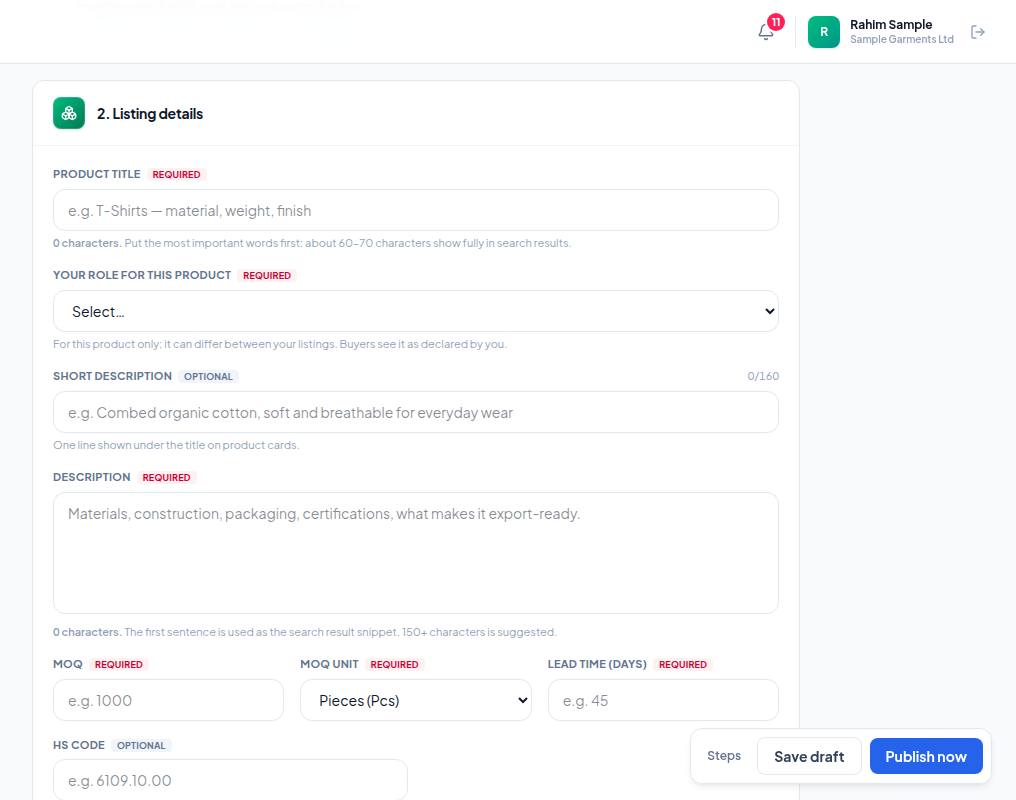
যা দেখবেন: Add Product ফর্মের ধাপ ২ (Listing details): শিরোনাম, ভূমিকা, বিবরণ, MOQ ও HS কোড
- ১. Product title — ক্রেতা যে শব্দে খোঁজেন, সেটি শুরুতে রাখুন (যেমন "Cotton T-Shirt 180 GSM")। সার্চে প্রথম প্রায় ৭০ অক্ষর দেখায়।
- ২. Your role for this product — Manufacturer, Trader / supplier, নাকি দুটোই। ক্রেতা এটি দেখে বোঝেন আপনি নিজে বানান কি না।
- ৩. Description — প্রথম বাক্যটিই সার্চে ছোট বিবরণ হিসেবে দেখায়, তাই সেটি পুরো ও পরিষ্কার লিখুন।
- ৪. MOQ — সর্বনিম্ন অর্ডার; পাশে MOQ unit ও Lead time (days)। এই তিনটি বাধ্যতামূলক।
- ৫. HS code — জানা থাকলে লিখুন, বা Find my HS code দিয়ে খুঁজুন। এটি আপনার নিজের ঘোষণা।
ধাপ ৩–৬: স্পেসিফিকেশন, ভ্যারিয়েন্ট, দাম, ট্রেডের তথ্য
- 3. Specifications — পণ্যের ধরন অনুযায়ী বৈশিষ্ট্য (যেমন কাপড়, GSM, সাইজ); Required লেখা ঘর বাধ্যতামূলক। ক্রেতারা এগুলো দিয়ে ফিল্টার ও তুলনা করেন।
- 4. Variants — রং/সাইজ ইত্যাদি ভেদে আলাদা ভ্যারিয়েন্ট (ঐচ্ছিক; যে ধরনে প্রযোজ্য)।
- 5. Price — Currency, Incoterm আর অর্ডারের পরিমাণ অনুযায়ী দামের ধাপ (সর্বোচ্চ ৬টি)। প্রথম ধাপ MOQ থেকে শুরু করুন। Exportain-এর নিয়ম: প্রতিটি পণ্যে দাম থাকতে হবে — অন্তত একটি দামের ধাপ ছাড়া পণ্য প্রকাশ করা যায় না (খসড়া হিসেবে রাখা যায়)।
- 6. Trade details — Ports of loading (যে বন্দর থেকে পাঠাতে পারেন — প্রকাশের জন্য বাধ্যতামূলক), SKU (Exportain নিজে দেয়), Production capacity, Customization offered, Samples।
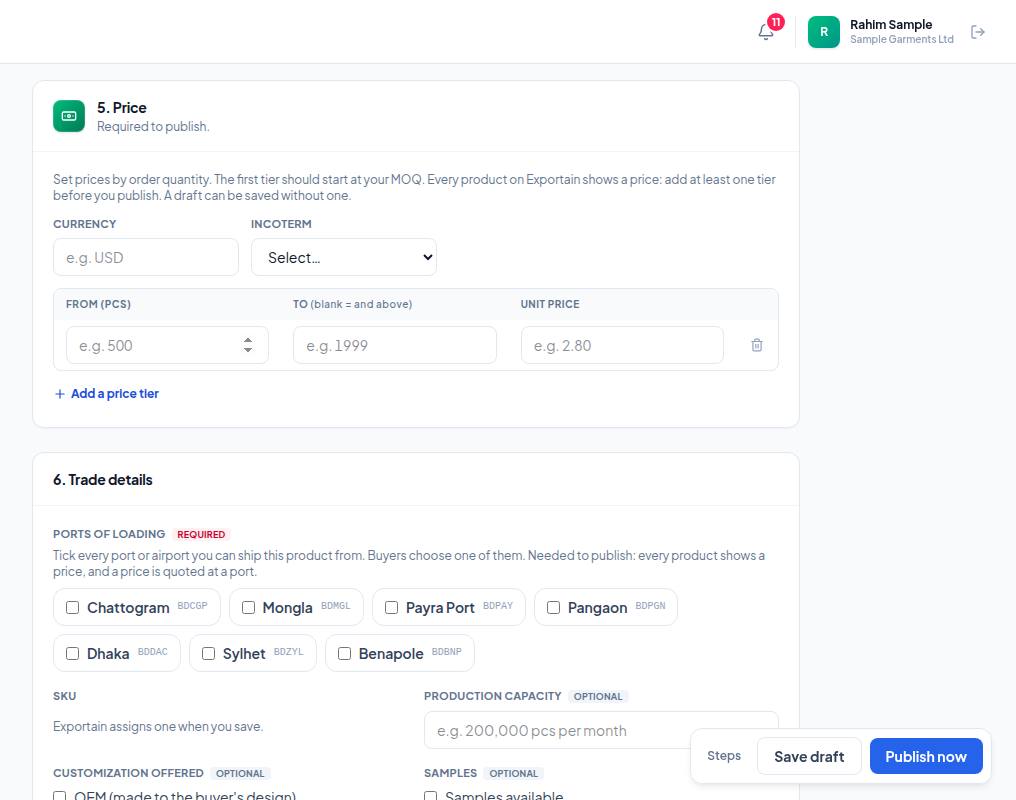
যা দেখবেন: Add Product ফর্মের ধাপ ৫ (Price) ও ধাপ ৬ (Trade details): মুদ্রা, ইনকোটার্ম, দামের ধাপ ও লোডিং বন্দর
- ১. Currency — দামের মুদ্রা, তিন অক্ষরে (যেমন USD)।
- ২. Incoterm — দাম কোন শর্তে, যেমন FOB। ক্রেতা এটি দেখেই দামের তুলনা করেন।
- ৩. প্রথম সারিতে From (MOQ থেকে), To (খালি রাখলে "এর বেশি সব") আর Unit price। বেশি পরিমাণে কম দাম দিতে চাইলে Add a price tier।
- ৪. Ports of loading — যে যে বন্দর বা বিমানবন্দর থেকে মাল পাঠাতে পারেন, সবগুলোতে টিক দিন। ক্রেতা এর একটি বেছে নেন।
ফর্মের ওপরের চেকলিস্ট দেখায় কী কী বাকি; সব পূরণ হলে লেখা আসে Listing complete. Every item on this checklist is filled in.
ছবি ও ভিডিও
- ফর্মের Photos and video অংশে Choose photos চেপে ছবি বাছুন। প্রথম ছবিটি কভার হবে।
- ইউটিউব বা ভিমিও ভিডিও থাকলে YouTube or Vimeo video link ঘরে ভিডিওর নিজস্ব লিংক দিন — যেমন youtu.be/…, youtube.com/watch?v=… বা youtube.com/shorts/…।
- সেভ করার সঙ্গে সঙ্গে ছবি ও লিংক আপলোড হয়। কোনোটি গ্রহণ না হলে কারণসহ বার্তা দেখাবে।
- সেভ করার পর সম্পাদনার পাতায় (Photos and videos) ছবির ক্রম বদলানো, MP4 ভিডিও আপলোড, ছবির বিবরণ (alt text) লেখা যায়।
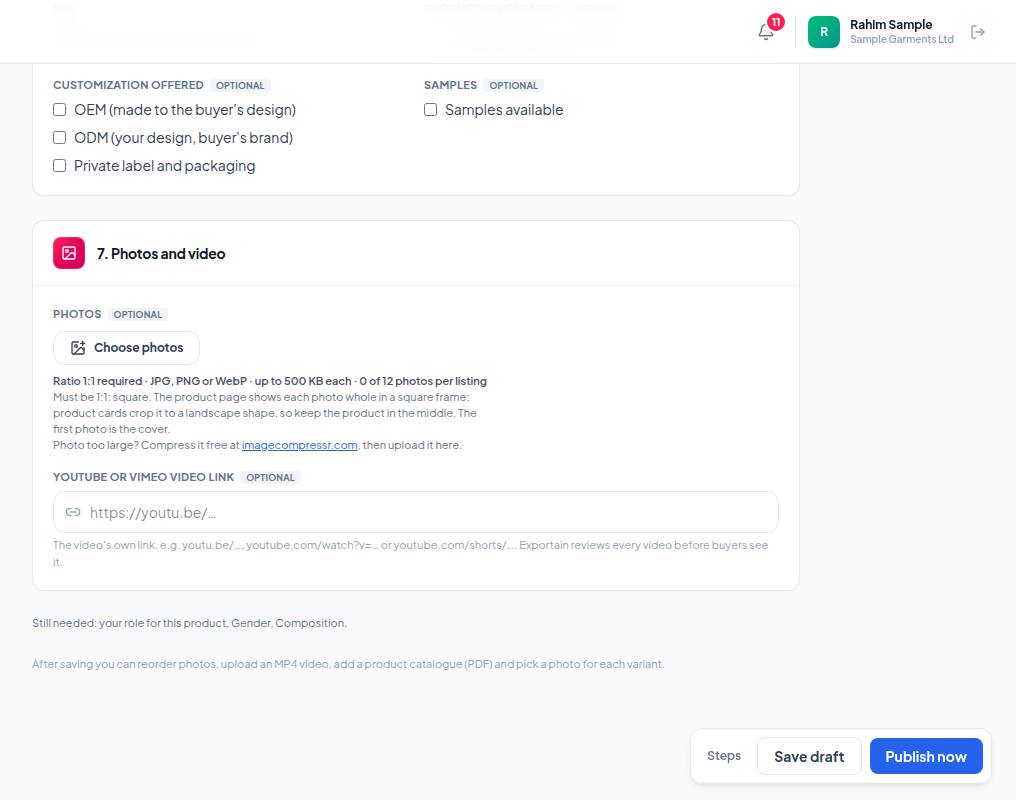
যা দেখবেন: Add Product ফর্মের ধাপ ৭ (Photos and video): ছবি বাছাইয়ের বোতাম ও ভিডিও লিংকের ঘর
- ১. Choose photos — বর্গাকার (১:১) ছবি, প্রতিটি ৫০০ KB পর্যন্ত। অন্তত ৩টি ছবি দিন; প্রথমটি কভার হবে।
- ২. YouTube or Vimeo video link — ভিডিওর নিজস্ব লিংক। Exportain-এর একজন অ্যাডমিন দেখার পরেই ক্রেতারা ভিডিও দেখেন।
| কী | সীমা |
|---|---|
| ছবি | JPG, PNG বা WebP; বর্গাকার (১:১); প্রতিটি সর্বোচ্চ ৫০০ KB; প্রতি পণ্যে সর্বোচ্চ ১২টি। বড় ছবি নেওয়া হয় না — আগে ছোট করে নিন |
| ভিডিও আপলোড | শুধু MP4; সর্বোচ্চ ৫০ MB; প্রতি পণ্যে সর্বোচ্চ ৩টি ভিডিও (লিংকসহ) |
| ভিডিও লিংক | YouTube বা Vimeo |
| পণ্যের ক্যাটালগ | একটি PDF, সর্বোচ্চ ১০ MB (সম্পাদনার পাতায় Product catalogue (PDF)) |
খসড়া রাখা ও প্রকাশ করা
- সব বাধ্যতামূলক ঘর পূরণ হলে নিচের বোতাম চালু হয়। কী বাকি তা লেখা থাকে Still needed: …।
- এখনই দেখাতে না চাইলে Save draft। সঙ্গে সঙ্গে প্রকাশ করতে Publish now।
- পরে Products তালিকা থেকে Publish বা Unpublish করা যায়। লাইভ পাতা দেখতে View live আইকন।
পণ্য সম্পাদনা ও মুছে ফেলা
- Products তালিকায় পেনসিল আইকন (Edit) — সব তথ্য বদলে Save Changes।
- ট্যাব: All, Draft, Published, Unpublished, Archived। প্ল্যান কমালে সীমার বেশি পণ্য Archived হয় — মুছে যায় না।
- মুছতে ট্র্যাশ আইকন (Delete)।
- সম্পাদনার পাতায় Certifications অংশে নির্দিষ্ট পণ্যের সার্টিফিকেট যুক্ত করা যায়।
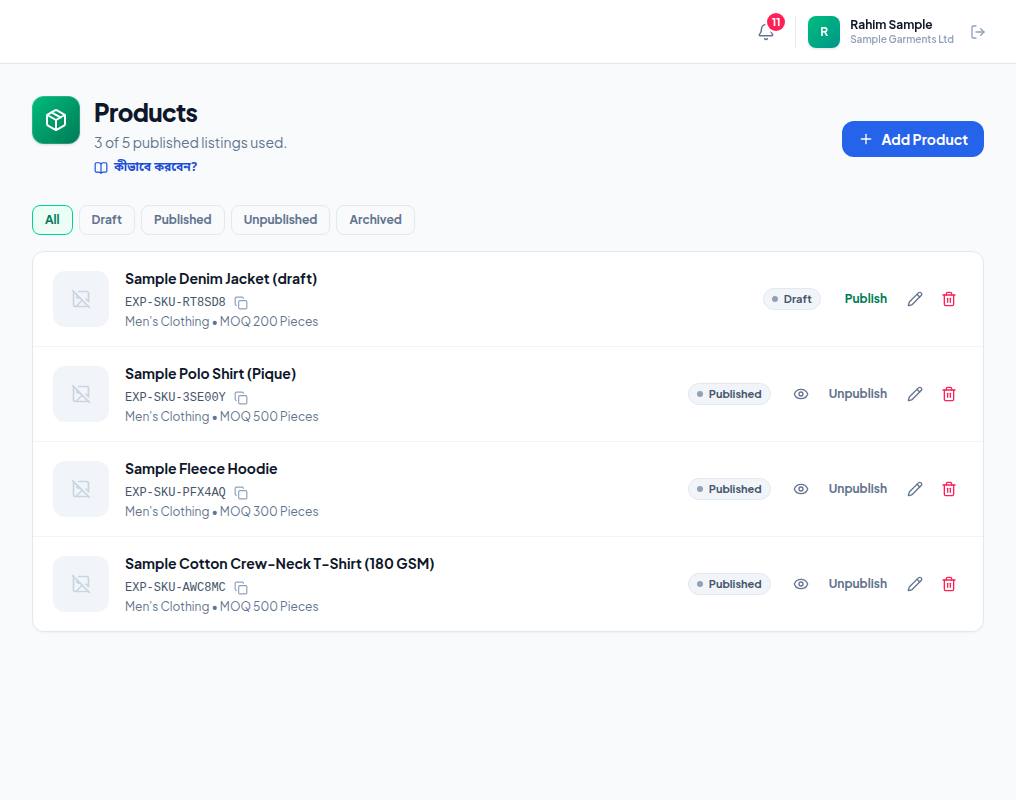
যা দেখবেন: Products পাতা: Add Product বোতাম, অবস্থার ট্যাব ও প্রতিটি পণ্যের সারির বোতাম
- ১. Add Product — নতুন পণ্য। পাতায় আপনার প্ল্যানের কতটা ব্যবহার হয়েছে তাও দেখায়।
- ২. ট্যাব — All, Draft, Published, Unpublished, Archived: Draft চাপলে শুধু খসড়া দেখায়।
- ৩. খসড়ার পাশে Publish — দাম, ছবি আর দরকারি ঘর পূরণ থাকলে এক চাপেই প্রকাশ।
- ৪. প্রকাশিত পণ্যের পাশে Unpublish — ক্রেতাদের কাছ থেকে লুকায় (কিছু মোছে না)। চোখের আইকন লাইভ পাতা খোলে।
- ৫. পেনসিল (Edit) পণ্যের ফর্ম খোলে; লাল ঝুড়ি মুছে ফেলে। SKU-র পাশের ছোট আইকন SKU কপি করে।