

অর্ডার, শিপমেন্ট বুকিং ও ট্র্যাকিং
Orders, shipment booking and tracking
কোটেশন গ্রহণের পর অর্ডার, শিপমেন্ট বুক করা, প্রতিটি ধাপ আপডেট করা — ক্রেতা যা নিজের পাতায় দেখেন।
সর্বশেষ মিলিয়ে দেখা হয়েছে: ১ অক্টোবর ২০২৬
Read this guide in Englishএই গাইডে যা আছে
অর্ডার তালিকা
ক্রেতা আপনার কোটেশন গ্রহণ করলে Orders পাতায় অর্ডার আসে। ট্যাব Active (চলমান) ও Closed (বন্ধ)। প্রতিটি সারিতে অর্ডার নম্বর, ক্রেতা (তাঁর ব্যাজসহ), মূল্য, অবস্থা, শিপমেন্ট ও ফান্ডস হোল্ড।
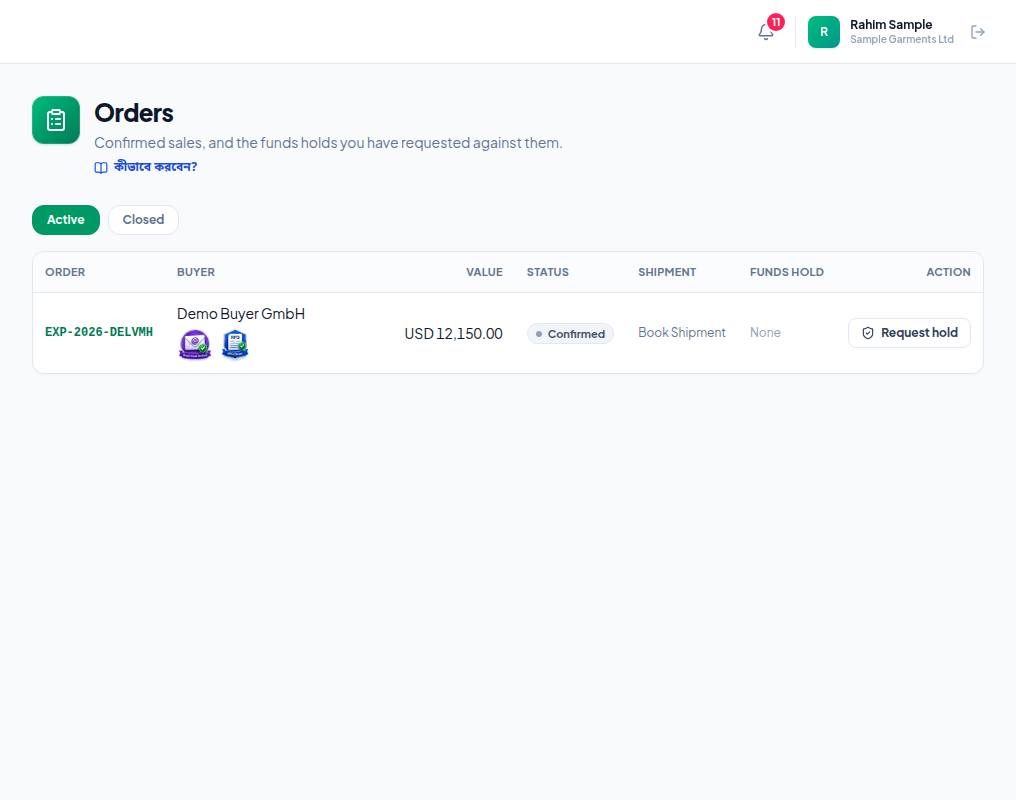
যা দেখবেন: Orders পাতা: Active ট্যাব, অর্ডার নম্বর, শিপমেন্ট বুকিং ও ফান্ডস হোল্ডের অনুরোধ
- ১. Active — চলমান অর্ডার; পাশের Closed-এ শেষ বা বাতিল অর্ডার।
- ২. অর্ডার নম্বর (যেমন EXP-2026-…) — চাপলে অর্ডার খোলে। পাশে ক্রেতার ব্যাজ দেখায়।
- ৩. Book Shipment — শিপমেন্ট বুক না হওয়া পর্যন্ত দেখায়; চাপলে বুকিং ফর্ম খোলে।
- ৪. Request hold — ক্রেতাকে Exportain-এ টাকা হোল্ডে রাখতে অনুরোধ (ফান্ডস হোল্ড ও পেআউট)।
শিপমেন্ট বুক করা
- অর্ডার নম্বরে চাপুন, অথবা Shipment কলামে Book shipment।
- Book the shipment ফর্মে Mode বাছুন: Sea, Air, Land বা Courier।
- Destination port দিন (বাধ্যতামূলক)।
- ঐচ্ছিক: Port of loading (optional), Carrier (optional), Tracking / B/L number (optional), Container (optional), Estimated departure (optional), Estimated arrival (optional)।
- Book shipment চাপুন। ক্রেতা এখন নিজের অর্ডার পাতায় শিপমেন্ট দেখবেন।
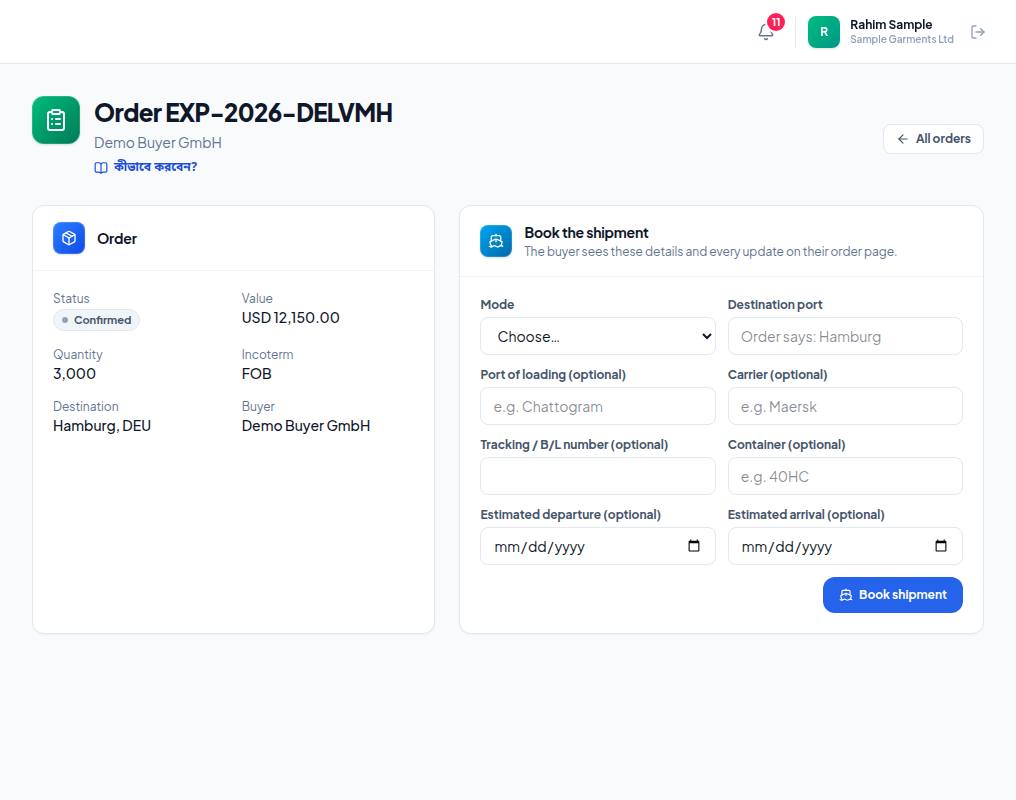
যা দেখবেন: অর্ডারের পাতা: বাঁয়ে অর্ডারের তথ্য, ডানে শিপমেন্ট বুকিংয়ের ফর্ম
- ১. Order — অবস্থা, মূল্য, পরিমাণ, Incoterm, গন্তব্য ও ক্রেতা। কাজ শুরুর আগে মিলিয়ে নিন।
- ২. Mode — Sea, Air, Land বা Courier।
- ৩. Destination port — বাধ্যতামূলক। ঘরে অর্ডারের গন্তব্য লেখা থাকে (Order says: …), মিলিয়ে দিন।
- ৪. Book shipment — বাকি ঘর (ক্যারিয়ার, B/L নম্বর, তারিখ) পরে Edit shipment details দিয়েও দেওয়া যায়।
প্রতিটি ধাপ আপডেট করা
- Record an update অংশে What happened থেকে পরের ধাপ বাছুন: Departed, In transit, Arrived at destination, Import customs clearance, Delivered — অথবা শুধু নোট দিতে Note only (no status change)।
- ঐচ্ছিক Location (optional) (যেমন Colombo); শিরোনাম লিখুন (Update), যেমন "Container stuffed at Kamalapur ICD"; ঐচ্ছিক Details (optional)।
- Record update চাপুন।
অর্ডার কখন "সম্পন্ন" হয়
- অর্ডারে ফান্ডস হোল্ড থাকলে: ক্রেতা প্রতিটি চলমান হোল্ড নিশ্চিত করলে এবং নিশ্চিত + ফেরত দেওয়া হোল্ড মিলে অর্ডারের পুরো মূল্য ঢাকলে অর্ডার নিজে থেকেই সম্পন্ন হয়।
- অন্যথায় Exportain-এর অ্যাডমিন অর্ডারটি সম্পন্ন হিসেবে চিহ্নিত করেন।
পণ্যের মূল্য পরিশোধের শর্ত (যেমন অগ্রিম/B/L-এর বিপরীতে) আপনার কোটেশনের Payment terms-এ লেখা থাকে। Exportain-এ টাকা আটকে রাখার ব্যবস্থা হলো ফান্ডস হোল্ড — দেখুন ফান্ডস হোল্ড ও পেআউট।
সাধারণ প্রশ্ন (FAQ)
ভুল ধাপ চিহ্নিত করেছি, পেছনে নেব কীভাবে?
ধাপ পেছনে নেওয়া যায় না। Note only (no status change) দিয়ে টাইমলাইনে ব্যাখ্যা লিখুন এবং সাপোর্টে জানান।