

আপনার সার্ভিস লিস্টিং (My Services)
Your service listings (My Services)
প্রতিটি সার্ভিস পণ্যের মতো আলাদা লিস্টিং হিসেবে দেওয়া — কভার ছবি, পরিষ্কার শিরোনাম, দাম আর কোথায় কাজ করেন — প্রকাশ করা, আর ক্রেতা-বিক্রেতা কীভাবে খুঁজে পেয়ে যোগাযোগ করেন।
সর্বশেষ মিলিয়ে দেখা হয়েছে: ১ অক্টোবর ২০২৬
Read this guide in Englishএই গাইডে যা আছে
- My Services: আপনার সব লিস্টিং এক জায়গায়
- ধাপ ১, Basics: ছবি, সার্ভিস, শিরোনাম ও বিবরণ
- ধাপ ২, Price & area: দাম, সময় আর কোথায় কাজ করেন
- ধাপ ৩, More details, আর সেভ করা
- প্রকাশ: লিস্টিং সম্পূর্ণ হলেই নিজে থেকে চালু
- ক্রেতা-বিক্রেতা কী দেখেন, কীভাবে যোগাযোগ করেন
- যে লিস্টিংয়ে ইনকোয়ারি আসে — কিছু পরামর্শ
- কোম্পানির অবস্থান
- সাধারণ প্রশ্ন (FAQ)
My Services: আপনার সব লিস্টিং এক জায়গায়
আপনি যে সার্ভিস দেন, তার প্রতিটি একটি আলাদা লিস্টিং — পণ্যের মতো: কভার ছবি, পরিষ্কার শিরোনাম, দাম আর কোথায় কাজ করেন। বাম মেনুর My Services খুলুন (provider.exportain.com/services)। পুরোনো Services you offer পাতা (/profile) এখন My Services-এই নিয়ে আসে।
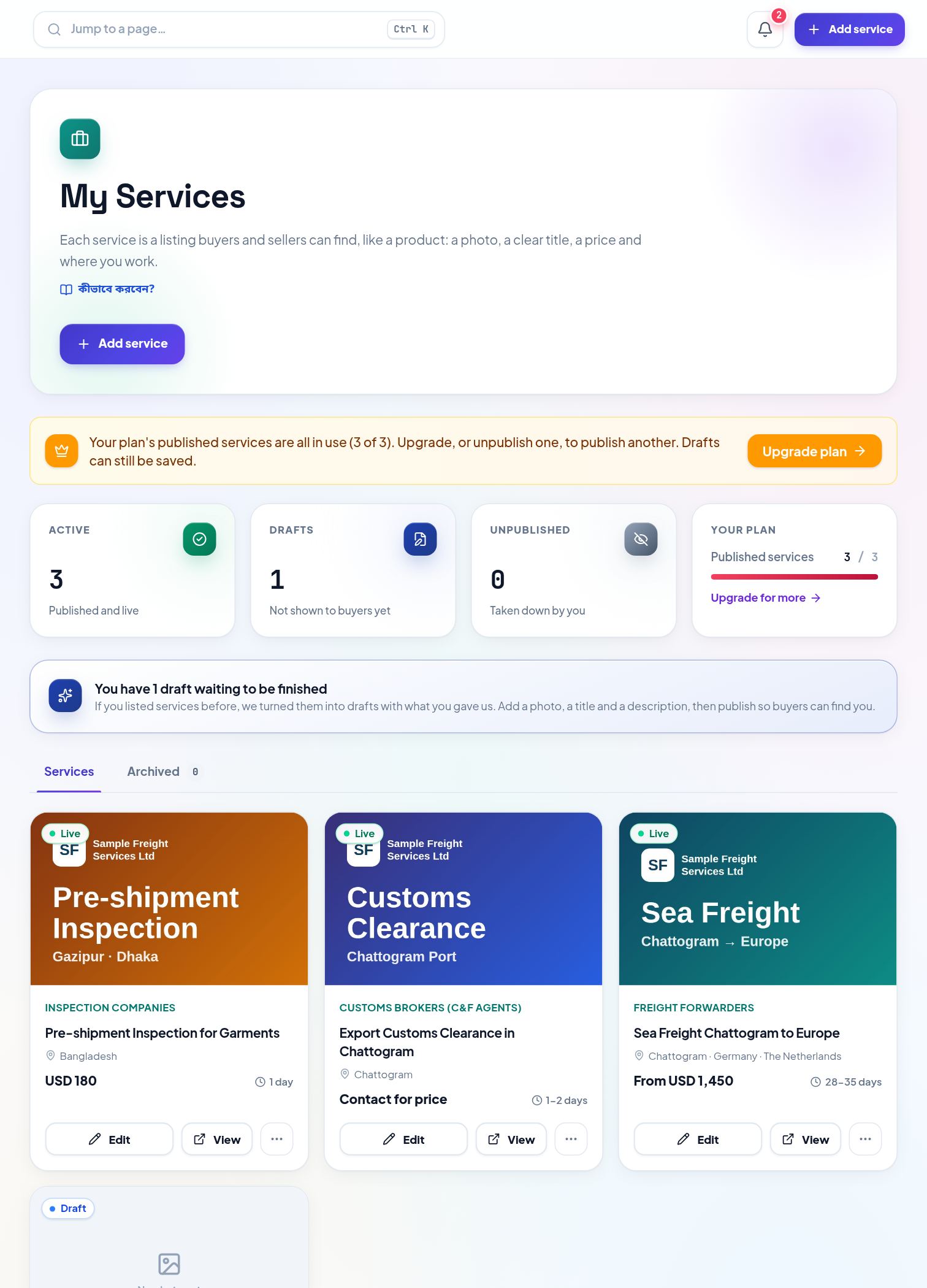
যা দেখবেন: My Services পাতা: Add service বোতাম, সংখ্যার কার্ড, প্ল্যানের মিটার, খসড়ার নোটিশ আর Edit, View ও আরও কাজের বোতামসহ লিস্টিং কার্ড
- ১. Add service — নতুন লিস্টিং (নিচের তিন ধাপ)।
- ২. গণনার ঘর — Active (প্রকাশিত ও চালু), Drafts (ক্রেতারা এখনো দেখেন না) আর Unpublished (আপনি নামিয়ে রেখেছেন)।
- ৩. Your plan — প্ল্যানের প্রকাশিত লিস্টিংয়ের কতগুলো ব্যবহার হচ্ছে (এখানে ৩টির ৩টিই: সব ভরা, তাই ওপরে হলুদ নোটিশে Upgrade plan)। Upgrade for more চাপলে প্ল্যান খোলে।
- ৪. খসড়ার নোটিশ — যে লিস্টিংয়ে এখনো ছবি, শিরোনাম বা দাম বাকি। খসড়ার কার্ডে Complete this draft চেপে শেষ করুন।
- ৫. প্রতিটি কার্ডের অবস্থা: Live (ক্রেতারা দেখতে পান), Draft, Unpublished, Not shown (কারণ কার্ডেই লেখা), Held by Exportain বা Archived।
- ৬. Edit — লিস্টিং বদলাতে। চালু লিস্টিং সম্পাদনার সময়ও চালু থাকে।
- ৭. View — exportain.com-এ পাবলিক পাতা খোলে (শুধু চালু থাকলে)।
- ৮. More actions বোতাম (…) — Publish, Unpublish, Archive, আর Archived ট্যাব থেকে Restore।
ধাপ ১, Basics: ছবি, সার্ভিস, শিরোনাম ও বিবরণ
- Add service চাপুন (আগের ড্রাফট হলে Complete this draft)। পাতার শিরোনাম Add a service।
- ছবি — ছবিটি টেনে বাক্সে ছাড়ুন, অথবা বাক্সে চেপে ফাইল বাছুন।
- সার্ভিস — তালিকা থেকে বাছুন। আপনারটি না থাকলে Other (not in the list) বেছে Name your service-এ নাম লিখুন।
- শিরোনাম ও বিবরণ লিখে Next।
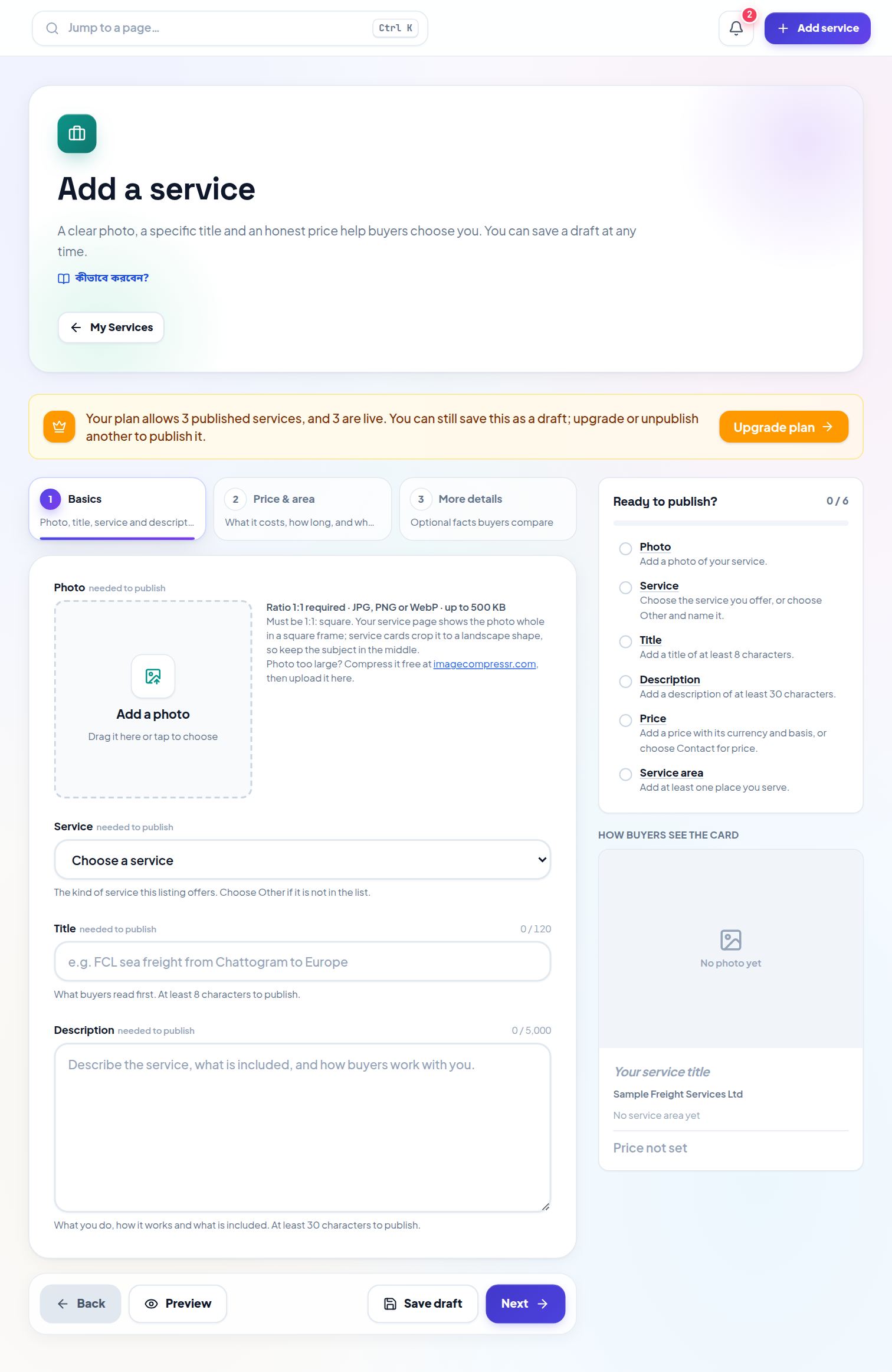
যা দেখবেন: Add a service-এর প্রথম ধাপ: তিনটি ধাপ, ছবির বাক্স, সার্ভিসের তালিকা, শিরোনাম ও বিবরণ, ডানে প্রকাশের চেকলিস্ট আর কার্ডের প্রিভিউ
- ১. তিনটি ধাপ — Basics, Price & area, More details। যেকোনো ধাপে চেপে আসা-যাওয়া করা যায়।
- ২. ছবির বাক্স — বর্গাকার (1:1), JPG, PNG বা WebP, সর্বোচ্চ 500 KB। সার্ভিস পাতায় পুরো ছবি দেখায়; কার্ডে আড়াআড়ি করে কাটা হয়, তাই মূল বিষয় মাঝখানে রাখুন। ছবি বড় হলে বাক্সের নিচের লিংকে বিনা খরচে ছোট করুন।
- ৩. Service — এই লিস্টিং কোন সার্ভিসের; ক্রেতারা সেই সার্ভিসের নিচে এটি খুঁজে পান।
- ৪. Title — ক্রেতা সবার আগে যা পড়েন: প্রকাশের জন্য অন্তত ৮ অক্ষর (সর্বোচ্চ ১২০)।
- ৫. Description — কী করেন, কীভাবে কাজ হয়, দামে কী কী আছে: প্রকাশের জন্য অন্তত ৩০ অক্ষর (সর্বোচ্চ ৫,০০০)।
- ৬. Ready to publish? — এখনো কী বাকি (এখানে ৬টির ০টি হয়েছে)। কোনো ঘরে চাপলে সেই ঘরে চলে যায়। নিচে How buyers see the card-এ কার্ডটি দেখতে কেমন হবে, লিখতে লিখতেই তৈরি হয়।
- ৭. Next — Price & area-এ যান। পাশের Save draft যেকোনো ধাপে কাজ রেখে দেয়; বাঁয়ে Back ও Preview।
ধাপ ২, Price & area: দাম, সময় আর কোথায় কাজ করেন
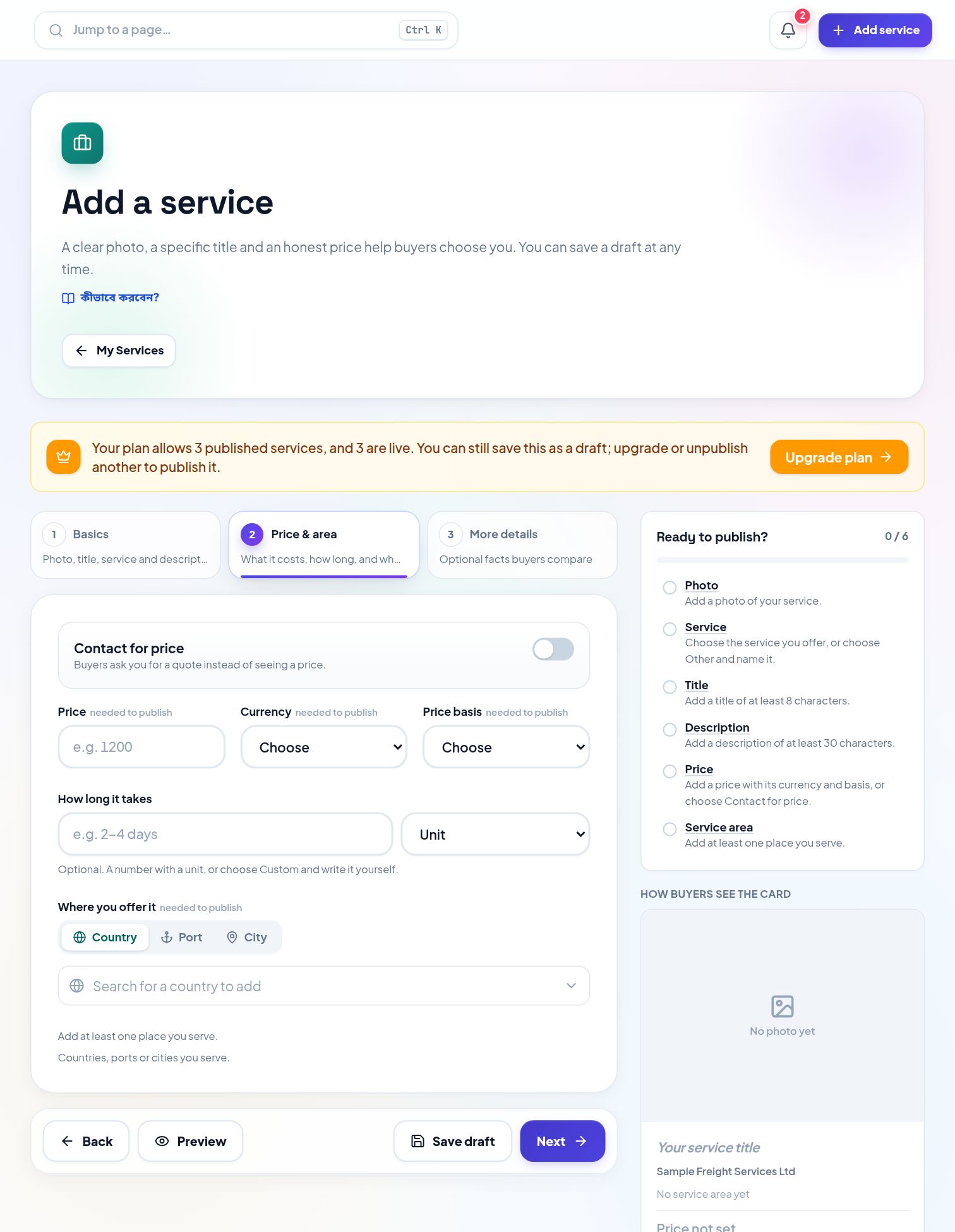
যা দেখবেন: Add a service-এর দ্বিতীয় ধাপ: Contact for price সুইচ, দাম, মুদ্রা, দামের ভিত্তি, কত সময় লাগে আর কোথায় সার্ভিস দেন
- ১. Contact for price — প্রতিটি কাজের দাম আলাদা হলে চালু করুন; তখন ক্রেতা দাম না দেখে আপনার কাছে কোটেশন চান।
- ২. Price — ০-এর বেশি একটি সংখ্যা, দশমিকের পর সর্বোচ্চ ২ ঘর (যেমন 1200 বা 1200.50)।
- ৩. Currency — যেমন USD, EUR বা BDT।
- ৪. Price basis — Fixed price, Starting from, Per hour, Per day, Per shipment, Per container, Per project, অথবা নিজের ভাষায় Other (describe it)।
- ৫. How long it takes — ঐচ্ছিক: একক সহ সংখ্যা (Hours, Days, Weeks, Months, per shipment …) অথবা Custom (write it yourself), যেমন 2–4 days।
- ৬. Where you offer it — Country, Port বা City বেছে যেসব জায়গায় সার্ভিস দেন যোগ করুন (অন্তত ১টি, সর্বোচ্চ ২০টি)।
ধাপ ৩, More details, আর সেভ করা
এই ধাপের সবকিছু ঐচ্ছিক। ক্রেতারা সাধারণত যা জানতে চান, তা লিখে দিন — পাবলিক পাতায় Service details-এর নিচে দেখায়।
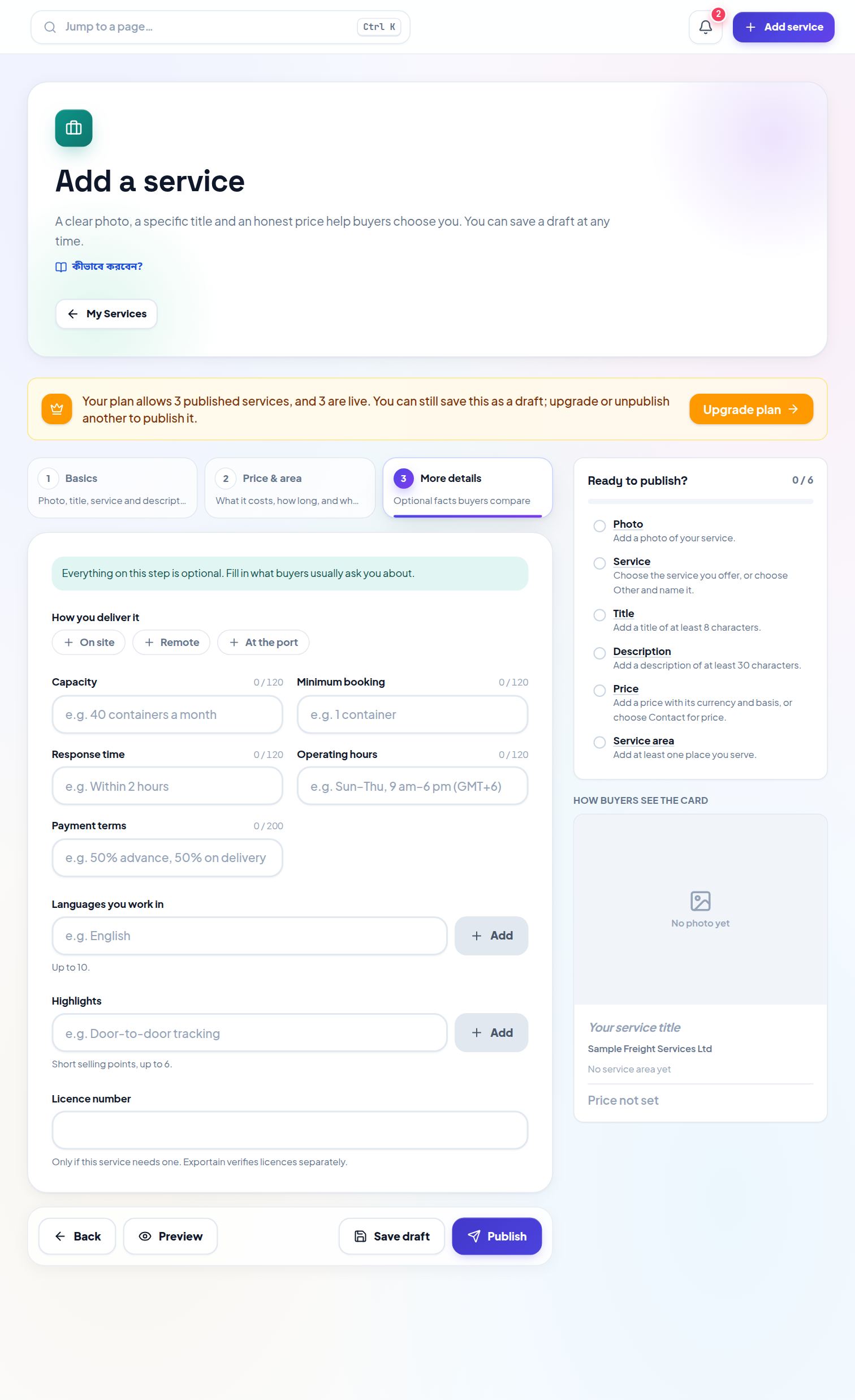
যা দেখবেন: Add a service-এর তৃতীয় ধাপ: কীভাবে সার্ভিস দেন, ভাষা, হাইলাইট, লাইসেন্স নম্বর আর Preview, Save draft ও Publish বোতাম
- ১. How you deliver it — On site, Remote এবং/অথবা At the port। নিচে: সক্ষমতা, ন্যূনতম বুকিং, উত্তরের সময়, কাজের সময় ও পেমেন্টের শর্ত।
- ২. Languages you work in — সর্বোচ্চ ১০টি।
- ৩. Highlights — ছোট ছোট বিশেষ সুবিধা (সর্বোচ্চ ৬টি), যেমন "Door-to-door tracking"।
- ৪. Licence number — শুধু সার্ভিসে লাইসেন্স লাগলে। লাইসেন্স Exportain আলাদাভাবে যাচাই করে (যাচাইকরণ)।
- ৫. Preview — যা লিখেছেন তা দিয়ে কার্ড ও পাতা কেমন দেখাবে, সেভের আগেই।
- ৬. Save draft — যেকোনো ধাপে সেভ; ক্রেতারা কিছুই দেখেন না।
- ৭. Publish — শেষ ধাপে। চালু লিস্টিংয়ে বোতামটির নাম Save & keep live।
প্রকাশ: লিস্টিং সম্পূর্ণ হলেই নিজে থেকে চালু
অনুমোদনের অপেক্ষা নেই। Publish চাপলে কিছু বাকি না থাকলে লিস্টিং সঙ্গে সঙ্গে চালু হয় আর আপনি My Services-এ ফিরে যান। কিছু বাকি থাকলে পাতাটি তা দেখায় আর আপনার বদলগুলো ড্রাফট হিসেবে রেখে দেয়। এই ছয়টি প্রকাশ আটকায়:
- Add a photo of your service. — ছবি দিন।
- Choose the service you offer, or choose Other and name it. — সার্ভিস বাছুন, বা Other বেছে নাম দিন।
- Add a title of at least 8 characters. — অন্তত ৮ অক্ষরের শিরোনাম।
- Add a description of at least 30 characters. — অন্তত ৩০ অক্ষরের বিবরণ।
- Add a price with its currency and basis, or choose Contact for price. — মুদ্রা ও ভিত্তিসহ দাম, অথবা Contact for price।
- Add at least one place you serve. — অন্তত একটি জায়গা।
| প্ল্যান | Free | Gold | Platinum |
|---|---|---|---|
| প্রকাশিত সার্ভিস লিস্টিং | ৩টি | ১০টি | ৩০টি |
ক্রেতা-বিক্রেতা কী দেখেন, কীভাবে যোগাযোগ করেন
চালু লিস্টিং দেখায় exportain.com/services পাতার Latest services-এ আর সেই সার্ভিস ক্যাটাগরির নিজস্ব পাতায়।
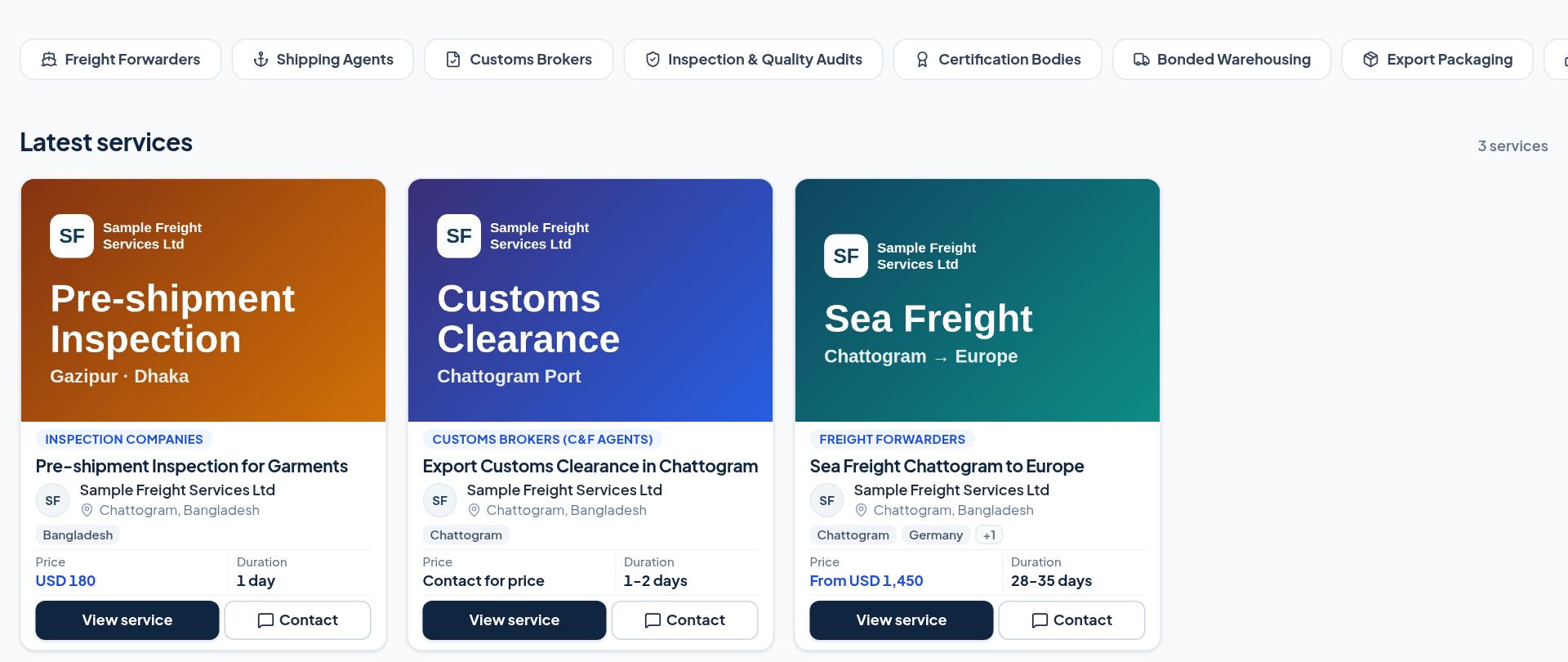
যা দেখবেন: exportain.com/services-এ সার্ভিস কার্ড: সার্ভিস ক্যাটাগরি আর শিরোনাম, দাম, View service ও Contact সহ একটি কার্ড
- ১. সার্ভিস ক্যাটাগরি — প্রতিটির নিজস্ব লিস্টিং পাতা আছে।
- ২. আপনার কার্ড — কভার ছবি, সার্ভিস, শিরোনাম, কোম্পানি আর যেসব জায়গায় সার্ভিস দেন।
- ৩. দাম (বা Contact for price) আর কত সময় লাগে।
- ৪. View service — লিস্টিংয়ের নিজস্ব পাতা খোলে।
- ৫. Contact — কার্ড থেকেই আপনাকে ইনকোয়ারি পাঠানো যায়।
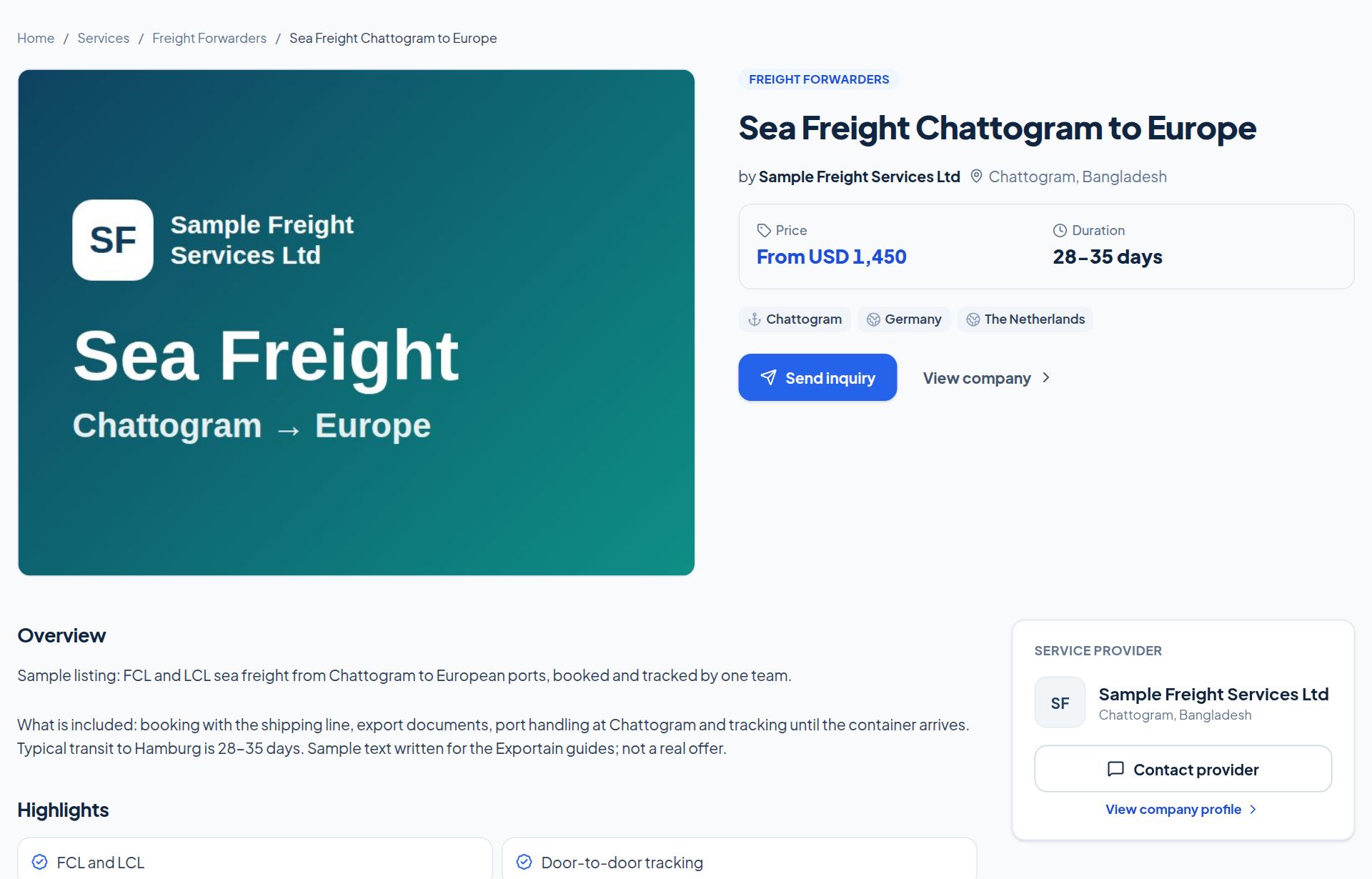
যা দেখবেন: exportain.com-এ একটি সার্ভিস পাতা: ছবি, শিরোনাম, দাম, Send inquiry, বিবরণ আর Contact provider বাক্স
- ১. কভার ছবি, পুরোটা দেখানো।
- ২. শিরোনাম, নিচে আপনার কোম্পানির নাম ও অবস্থান।
- ৩. দাম ও সময়, তারপর যেসব জায়গায় সার্ভিস দেন।
- ৪. Send inquiry — ক্রেতা বা বিক্রেতা লেখেন কী দরকার (What do you need?, Origin, Destination)।
- ৫. Overview — আপনার বিবরণ; নিচে হাইলাইট, সার্ভিসের বিস্তারিত ও কভারেজ।
- ৬. Contact provider — প্রোভাইডার বাক্স থেকে একই ইনকোয়ারি।
- পাতার ঠিকানা exportain.com/services/<ক্যাটাগরি>/<আপনার-লিস্টিং>।
- ইনকোয়ারি পাঠাতে ক্রেতা বা বিক্রেতাকে নিজের অ্যাকাউন্টে লগইন থাকতে হয়; ভিজিটরকে আগে লগইন করতে বলা হয়।
- প্রতিটি ইনকোয়ারি আসে আপনার Leads-এ, From listing: লিখে কোন লিস্টিং থেকে এসেছে তা দেখিয়ে — সেখানেই উত্তর দিন: লিড ও অফার।
- লাইভ লিস্টিং আরও দেখায় exportain.com-এর হোম পেজে (নতুন লিস্টিং, আর যথেষ্ট লিস্টিং হলে Browse services by category), সাইট সার্চের Services ট্যাবে, আপনার কোম্পানির পাতায়, আর পোর্টালের ভেতরে: বিক্রেতারা Find providers-এ, ক্রেতারা Find services-এ। সেখান থেকে আসা অনুরোধও Leads-এ পৌঁছায়।
যে লিস্টিংয়ে ইনকোয়ারি আসে — কিছু পরামর্শ
- কোম্পানির লোগোসহ কভার ছবি। লোগো, সার্ভিসের নাম আর জায়গা লেখা একটি বর্গাকার ছবি (ওপরের নমুনার মতো) পেশাদার দেখায়। ChatGPT-র মতো AI ছবি তৈরির টুল দিয়ে বানাতে পারেন: লোগো, সার্ভিসের নাম আর শহরের নাম দিয়ে একটি বর্গাকার কভার চান, তারপর এখানে আপলোড করুন (500 KB-র কম)।
- ছোট শিরোনাম: সর্বোচ্চ ছয় শব্দ, সার্ভিস + জায়গা — যেমন "Sea Freight Chattogram to Europe" বা "Export Customs Clearance in Chattogram"।
- লম্বা, নির্দিষ্ট বিবরণ। শুরুতে এক লাইনের সারসংক্ষেপ, তারপর দামে কী আছে, কাজ কীভাবে চলে, কত সময় লাগে আর গ্রাহকের কাছ থেকে কী লাগবে।
- আসল দাম, অথবা "শুরু" দাম। দাম দেওয়া লিস্টিংয়ে ক্রেতারা বেশি যোগাযোগ করেন; দাম কাজভেদে বদলালে Starting from বাছুন।
- প্রতিটি সার্ভিসের জন্য একটি লিস্টিং। কাস্টমস ক্লিয়ারেন্স আর সি ফ্রেইট দুটি আলাদা লিস্টিং, প্রতিটির নিজের ছবি, শিরোনাম ও দাম — সব কাজের জন্য একটি লিস্টিং নয়।
কোম্পানির অবস্থান
Settings → Company location থেকে কোম্পানি কোথায় অবস্থিত তা দিন। মালিক ও অ্যাডমিন বদলাতে পারেন।