

ড্যাশবোর্ড পরিচিতি: Provider Center-এ কী কোথায়
Provider Center dashboard tour
লগইনের পর প্রথম পাতা: বাম মেনু, নতুন লিড, তালিকাভুক্ত সার্ভিস, প্ল্যানের ব্যবহার, নোটিফিকেশন আর মোবাইলে মেনু — ছবিতে নম্বর দিয়ে দেখানো।
সর্বশেষ মিলিয়ে দেখা হয়েছে: ১ অক্টোবর ২০২৬
Read this guide in EnglishOverview পাতা একনজরে
লগইন করলেই Overview খোলে। এক পাতায় দেখবেন কতগুলো লিড উত্তরের অপেক্ষায়, কতগুলো সার্ভিস তালিকায় আছে আর এই মাসে প্ল্যানের কতটা ব্যবহার হয়েছে।
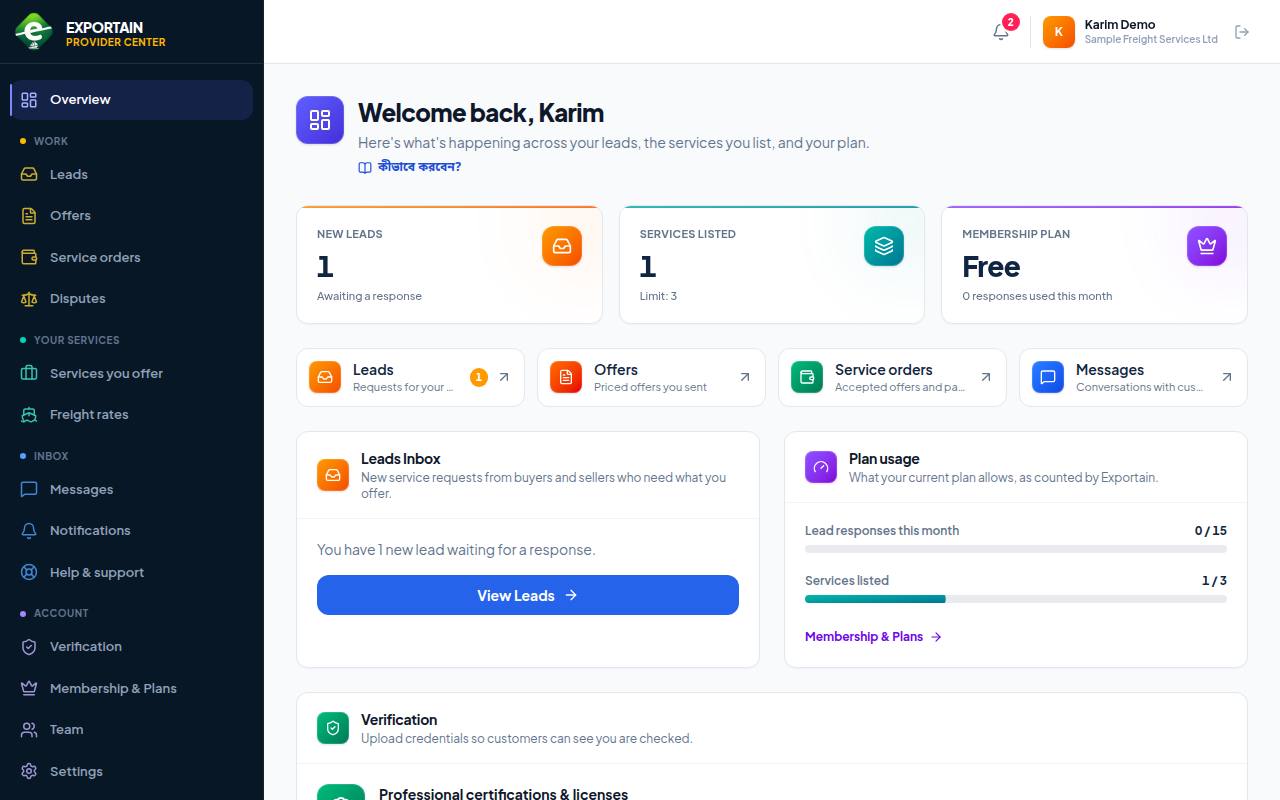
- ১. বাম মেনু — চার ভাগ: Work (লিড, অফার, সার্ভিস অর্ডার, বিরোধ), Your services (সার্ভিস তালিকা, ফ্রেইট রেট), Inbox (বার্তা, নোটিফিকেশন, সাপোর্ট) আর Account (যাচাই, প্ল্যান, টিম, সেটিংস)।
- ২. New leads — কতগুলো লিড আপনার উত্তরের অপেক্ষায়। লিড দ্রুত ধরলে কাজ পাওয়ার সম্ভাবনা বাড়ে।
- ৩. Services listed — কতগুলো সার্ভিস তালিকায় আর প্ল্যানে সীমা কত।
- ৪. Plan usage — এই মাসে কতগুলো লিডের উত্তর দিয়েছেন (Free প্ল্যানে মাসে ১৫টি) আর কতগুলো সার্ভিস তালিকাভুক্ত।
- ৫. ঘণ্টা আইকন — নতুন নোটিফিকেশন।
- ৬. Sign out — কাজ শেষে, বিশেষ করে অন্যের ডিভাইসে, সাইন আউট করুন।
- দ্রুত কাজের বোতাম: Leads, Offers, Service orders, Messages।
- নিচের Verification কার্ড থেকে সরাসরি যাচাইকরণ কেন্দ্রে যাওয়া যায় — যাচাই ছাড়া আপনার সার্ভিস পাবলিক তালিকায় দেখায় না।
- প্রতিটি পাতার শিরোনামের নিচে কীভাবে করবেন? লিংকে সেই কাজের বাংলা গাইড।
মোবাইলে Provider Center
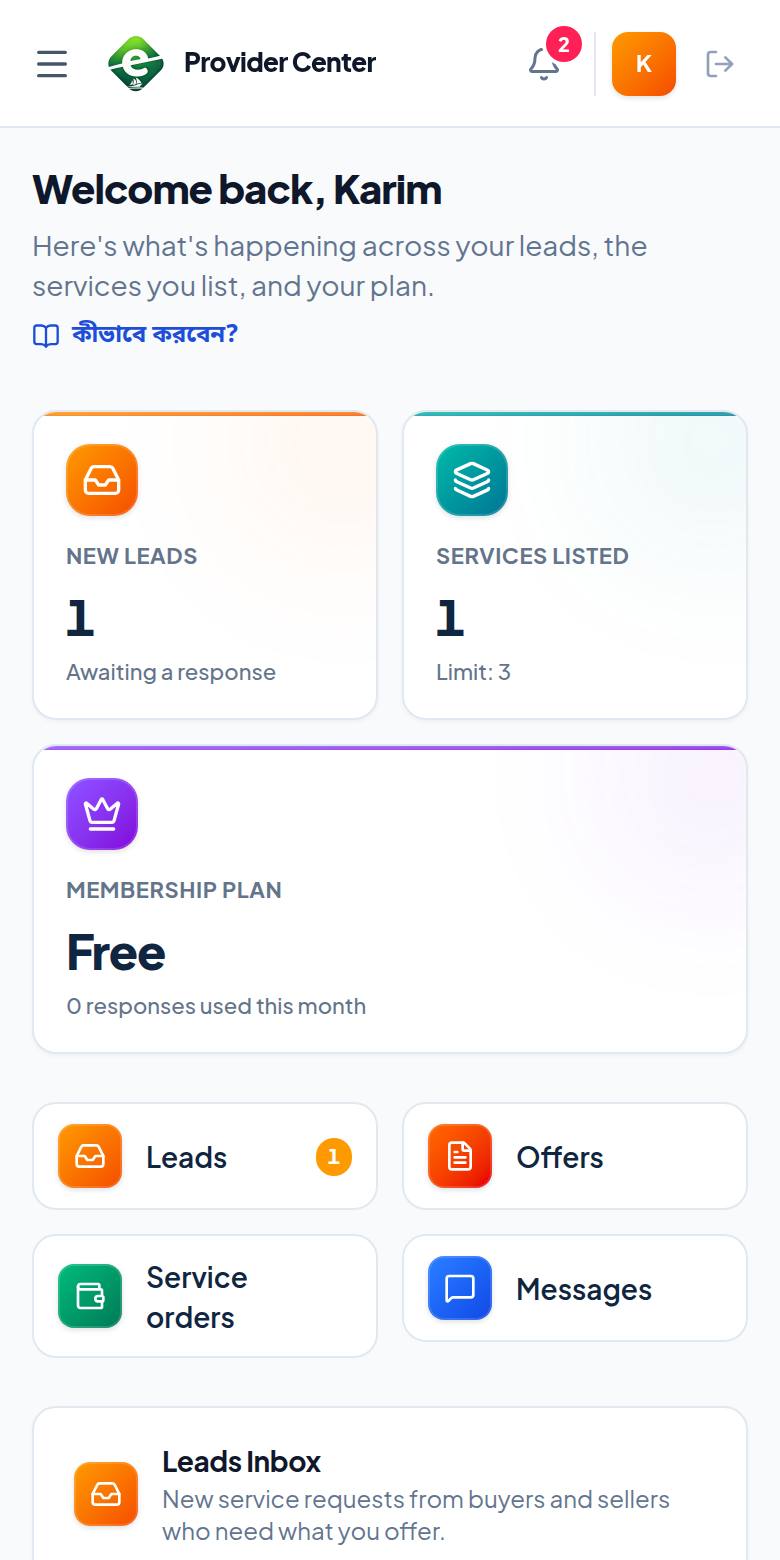
- ১. তিন দাগের বোতাম (Open menu) — চাপলে পুরো মেনু খোলে।
- ২. ঘণ্টা আইকন — নতুন নোটিফিকেশন।
- ৩. New leads — ফোনেও সবার আগে দেখায়, যাতে লিড চোখ এড়িয়ে না যায়।
লিডের উত্তর দেওয়া থেকে অফার পাঠানো পর্যন্ত সব কাজ ফোন থেকেও করা যায়। বার্তার নিয়ম: বার্তা ও মিটিং।
সাধারণ প্রশ্ন (FAQ)
Team মেনু দেখছি না।
টিম পরিচালনা শুধু মালিক ও অ্যাডমিনের জন্য।