

অ্যাকাউন্ট খোলা, লগইন ও পাসওয়ার্ড
Account, sign-in and password
ক্রেতা, বিক্রেতা বা প্রোভাইডার অ্যাকাউন্ট খোলা, ইমেইল কোডে নিশ্চিত করা, লগইন (Google দিয়েও) আর যে পাতা থেকে শুরু করেছিলেন সেখানে ফিরে আসা, এবং পাসওয়ার্ড ভুলে গেলে ইমেইল বা হোয়াটসঅ্যাপে নতুন করা।
সর্বশেষ মিলিয়ে দেখা হয়েছে: ১ অক্টোবর ২০২৬
Read this guide in Englishএই গাইডে যা আছে
কোন পোর্টালে অ্যাকাউন্ট খুলবেন
Exportain-এ তিন ধরনের অ্যাকাউন্ট আছে। প্রতিটির আলাদা পোর্টাল (ওয়েবসাইট):
| আপনি যদি… | যে পোর্টালে যাবেন | নাম |
|---|---|---|
| বাংলাদেশ থেকে পণ্য কিনতে চান | ক্রেতা পোর্টাল | Buyer |
| পণ্য রপ্তানি/বিক্রি করতে চান | বিক্রেতা পোর্টাল | Seller Center |
| ফ্রেইট, C&F, ইন্সপেকশন, সার্টিফিকেশন, প্যাকেজিং ইত্যাদি সার্ভিস দেন | প্রোভাইডার পোর্টাল | Provider Center |
ইমেইল দিয়ে নতুন অ্যাকাউন্ট খোলা
- পোর্টালের রেজিস্টার পাতা খুলুন (উপরের সারণির লিংক)।
- বিক্রেতা হলে আগে ধরন বাছুন: Individual Seller (নিজের নামে বিক্রি; শুধু NID/পাসপোর্ট ও সেলফি লাগে), Company / Business (নিবন্ধিত ব্যবসা; ব্যক্তিগত ও ব্যবসার কাগজ দুটোই লাগে), অথবা অন্য কোম্পানির টিমে যোগ দিতে চাইলে I'm joining an existing seller team instead।
- প্রোভাইডার হলে আগে কোন কোন সার্ভিস দেন তা বাছুন (What services do you offer?)। পরে আরও যোগ করা যায়।
- ফর্ম পূরণ করুন: Full name, Work email, কোম্পানির নাম, দেশ, শহর (ঐচ্ছিক), ফোন (ঐচ্ছিক) ও পাসওয়ার্ড (কমপক্ষে ৮ অক্ষর)।
- হোয়াটসঅ্যাপ নম্বর দেওয়া ঐচ্ছিক। দিলে নিচের সম্মতির ঘরে টিক দিতে হবে (Exportain হোয়াটসঅ্যাপে অ্যাকাউন্টের নিশ্চিতকরণ, আপডেট ও অফার পাঠাতে পারবে; বন্ধ করতে support@exportain.com-এ লিখুন)। নম্বর লিখুন 01712345678 এভাবে, বা + দিয়ে আন্তর্জাতিক নম্বর।
- Terms of Use ও Privacy Policy পড়ে টিক দিন। টিক ছাড়া এগোনো যাবে না।
- Send Verification Code → চাপুন। আপনার ইমেইলে ৬ সংখ্যার একটি কোড যাবে।
- কোডটি বসিয়ে Verify & Create Account চাপুন। অ্যাকাউন্ট তৈরি হয়ে যাবে।
অন্যের কোম্পানির টিমে যোগ দেওয়া
আপনি যদি কোনো বিক্রেতা বা প্রোভাইডার কোম্পানির কর্মী হন, নিজে আলাদা কোম্পানি খুলবেন না।
- নিজের কাজের ইমেইল দিয়ে অ্যাকাউন্ট খুলুন (বিক্রেতা হলে I'm joining an existing seller team instead বেছে)।
- কোম্পানির মালিককে আপনার ইমেইলটি দিন। তিনি Team পাতা থেকে আপনাকে আমন্ত্রণ পাঠাবেন।
- আমন্ত্রণ ২৪ ঘণ্টা পর্যন্ত গ্রহণ করা যায়। লগইন করলে ড্যাশবোর্ডে আমন্ত্রণ দেখাবে; Accept and join চাপুন।
বিস্তারিত: টিম সদস্য ও অনুমতি।
Google দিয়ে লগইন
- লগইন পাতায় Continue with Google চাপুন।
- আপনার Google অ্যাকাউন্ট বেছে নিন।
- ইতিমধ্যে ওই ইমেইলে Exportain অ্যাকাউন্ট থাকলে সরাসরি ঢুকে যাবেন। অ্যাকাউন্ট না থাকলে শর্তে সম্মতি দেওয়ার একটি ধাপ আসবে (One more step to create your account); সম্মতি দিলে নতুন অ্যাকাউন্ট তৈরি হবে।
লগইন ও লগআউট
- পোর্টালের লগইন পাতায় ইমেইল ও পাসওয়ার্ড দিন।
- বিক্রেতা: Sign In to Seller Center · ক্রেতা: Sign In to Dashboard · প্রোভাইডার: Sign In to Provider Center চাপুন।
- কাজ শেষে উপরে ডান দিকে নিজের নামের পাশের লগআউট আইকন (Sign out) চাপুন। বিক্রেতা ও প্রোভাইডার পোর্টালে Settings পাতাতেও Sign out বোতাম আছে।
exportain.com থেকে লগইন করে আবার একই পাতায় ফেরা
exportain.com-এ কিছু কাজের জন্য লগইন লাগে — যেমন সার্ভিস লিস্টিংয়ে Contact provider বা Send inquiry, অথবা পণ্যের কার্ড থেকে সাপ্লায়ারের সঙ্গে যোগাযোগ। লগইন না থাকলে আপনাকে লগইন পাতায় পাঠানো হয়।
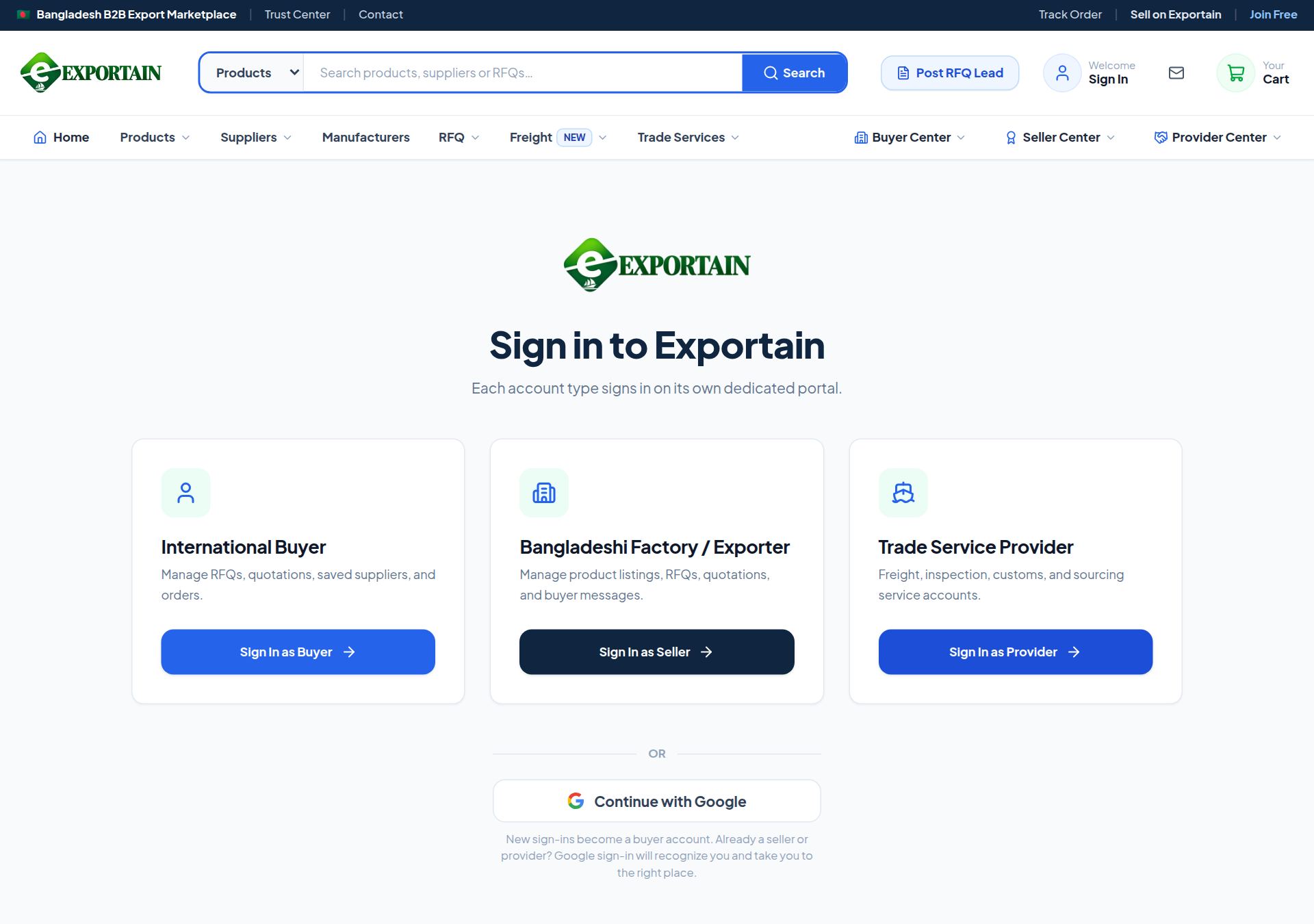
যা দেখবেন: exportain.com-এর লগইন পাতা: তিনটি পোর্টাল ও Continue with Google
- ১. Sign in to Exportain — প্রতিটি ধরনের অ্যাকাউন্ট নিজের পোর্টালে লগইন করে।
- ২. Sign In as Buyer — বিদেশি ক্রেতার অ্যাকাউন্টের জন্য।
- ৩. Sign In as Seller — বাংলাদেশি কারখানা বা রপ্তানিকারকের জন্য।
- ৪. Sign In as Provider — ট্রেড সার্ভিস প্রোভাইডারের জন্য।
- ৫. Continue with Google — নতুন কেউ Google দিয়ে লগইন করলে ক্রেতার অ্যাকাউন্ট হয়; যাঁর বিক্রেতা বা প্রোভাইডার অ্যাকাউন্ট আগে থেকেই আছে, তাঁকে ঠিক জায়গায় নিয়ে যায়।
পাসওয়ার্ড ভুলে গেলে বা বদলাতে চাইলে
পোর্টালের ভেতরে আলাদা "পাসওয়ার্ড বদল" পাতা নেই। পাসওয়ার্ড বদলাতেও এই একই পথ। কোড আসতে পারে ইমেইলে অথবা হোয়াটসঅ্যাপে।
- লগইন পাতায় পাসওয়ার্ডের পাশে Forgot? চাপুন।
- কোড কীভাবে পাবেন বাছুন (নিচের ছবি), ইমেইল বা হোয়াটসঅ্যাপ নম্বর লিখে পাঠান।
- ৬ অঙ্কের কোড আর New Password (কমপক্ষে ৮ অক্ষর) লিখে Reset Password চাপুন। তারপর নতুন পাসওয়ার্ডে লগইন করুন।
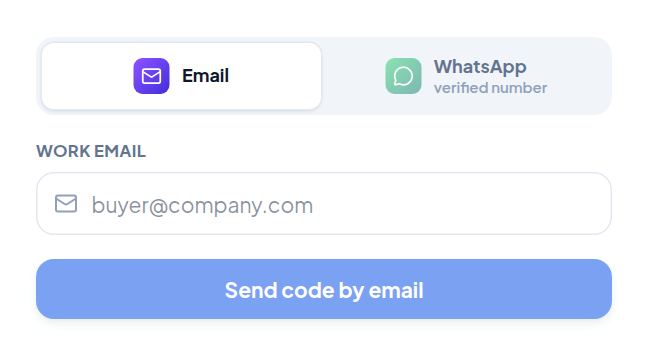
যা দেখবেন: Reset your password পাতা: Email অথবা WhatsApp verified number, ইমেইলের ঘর ও পাঠানোর বোতাম
- ১. Email — কোড যায় আপনার অ্যাকাউন্টের ইমেইলে।
- ২. WhatsApp (verified number) — কোড যায় আপনার হোয়াটসঅ্যাপে। এটি চলে শুধু অ্যাকাউন্টে আগে থেকে যাচাই করা নম্বরে (হোয়াটসঅ্যাপে, বা বিক্রেতা ও প্রোভাইডারের ক্ষেত্রে SMS-এ)।
- ৩. আপনার অ্যাকাউন্টের ইমেইল (হোয়াটসঅ্যাপ বাছলে নম্বর, যেমন 01712345678 বা +44 7911 123456)।
- ৪. Send code by email (বা Send code on WhatsApp) — কোড পাঠায়। নিরাপত্তার জন্য পাতাটি কখনো বলে না যে লেখা ঠিকানায় অ্যাকাউন্ট আছে কি না।
নতুন শর্তে আবার সম্মতি
Exportain-এর Terms of Use বদলালে পরের লগইনে আবার সম্মতি চাওয়া হয়। শর্ত পড়ে টিক দিলে তবেই পোর্টাল ব্যবহার করা যাবে।